win10系统网络宽带限制怎样设置解除

 时间:2026-02-14 01:40:42

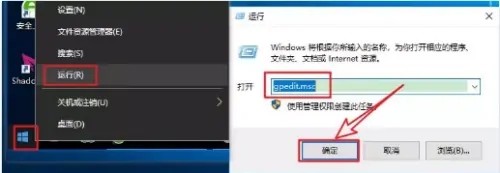
1、点击『开始』菜单,选择『 运行』,在里面输入gpedit.msc点击确定。
win10系统网络宽带限制怎样设置解除

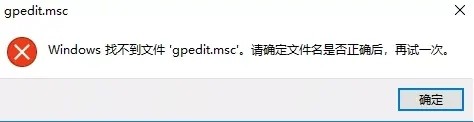
2、(注意:若电脑系统是“家庭中文版”会出现以下报错,请先设置打开“组策略”,可以通过“搜索引擎”搜索下“如何打开组策略”。)
win10系统网络宽带限制怎样设置解除

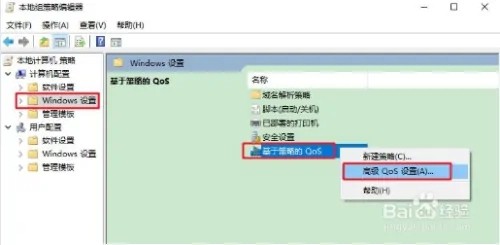
3、点击『Windows 设置』,鼠标右击『基于策略的 QoS』选择『高级QoS设置』。
win10系统网络宽带限制怎样设置解除

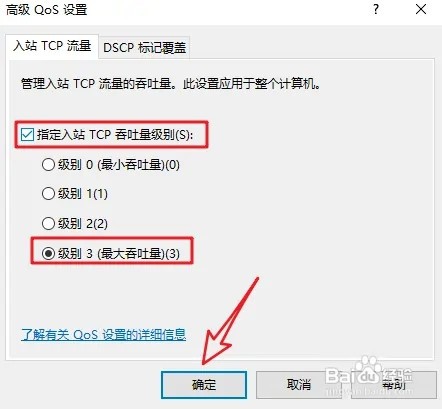
4、勾选『指定人站TCP 吞吐量级别』选择『级别3』点击『确定』。

win10系统网络宽带限制怎样设置解除

5、点击『管理模板』,双击『网络』。

win10系统网络宽带限制怎样设置解除

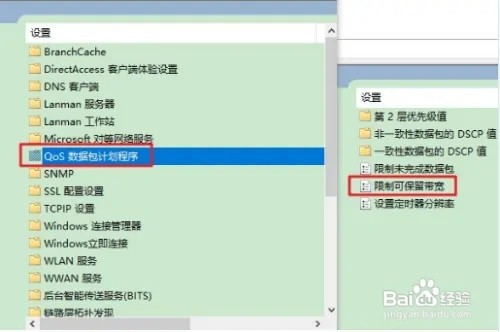
6、点击『QoS 数据包计划程序』,点双击『限制可保留宽带』。

win10系统网络宽带限制怎样设置解除

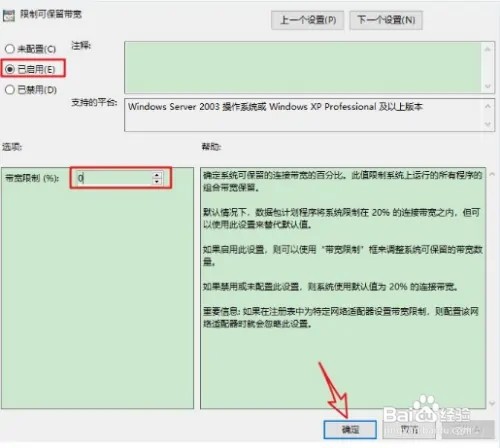
7、勾选『已启用』,宽带限制输入“0”点击『确定』。

win10系统网络宽带限制怎样设置解除

  • win10网卡驱动怎么卸载
  • 如何解决KERNEL32.dll报错的问题?
  • Hyper-V 虚拟机无法上网的解决方法
  • 超线程应该打开还是关闭
  • 笔记本无线网卡拆卸
  • 热门搜索
    青年节手抄报 老师您辛苦了手抄报 教室节手抄报 科技手抄报资料 儿童手抄报图片大全 推广普通话手抄报文字 手抄报模板大全 英语手抄报设计图 关于老师的手抄报 国庆节手抄报图片大全简单又漂亮