photoshop怎么制作晶格化滤镜效果?

 时间:2026-02-16 04:08:41

1、首先,我们打开Photoshop,点击屏幕框选的【打开】,打开需要处理的图片。

photoshop怎么制作晶格化滤镜效果?

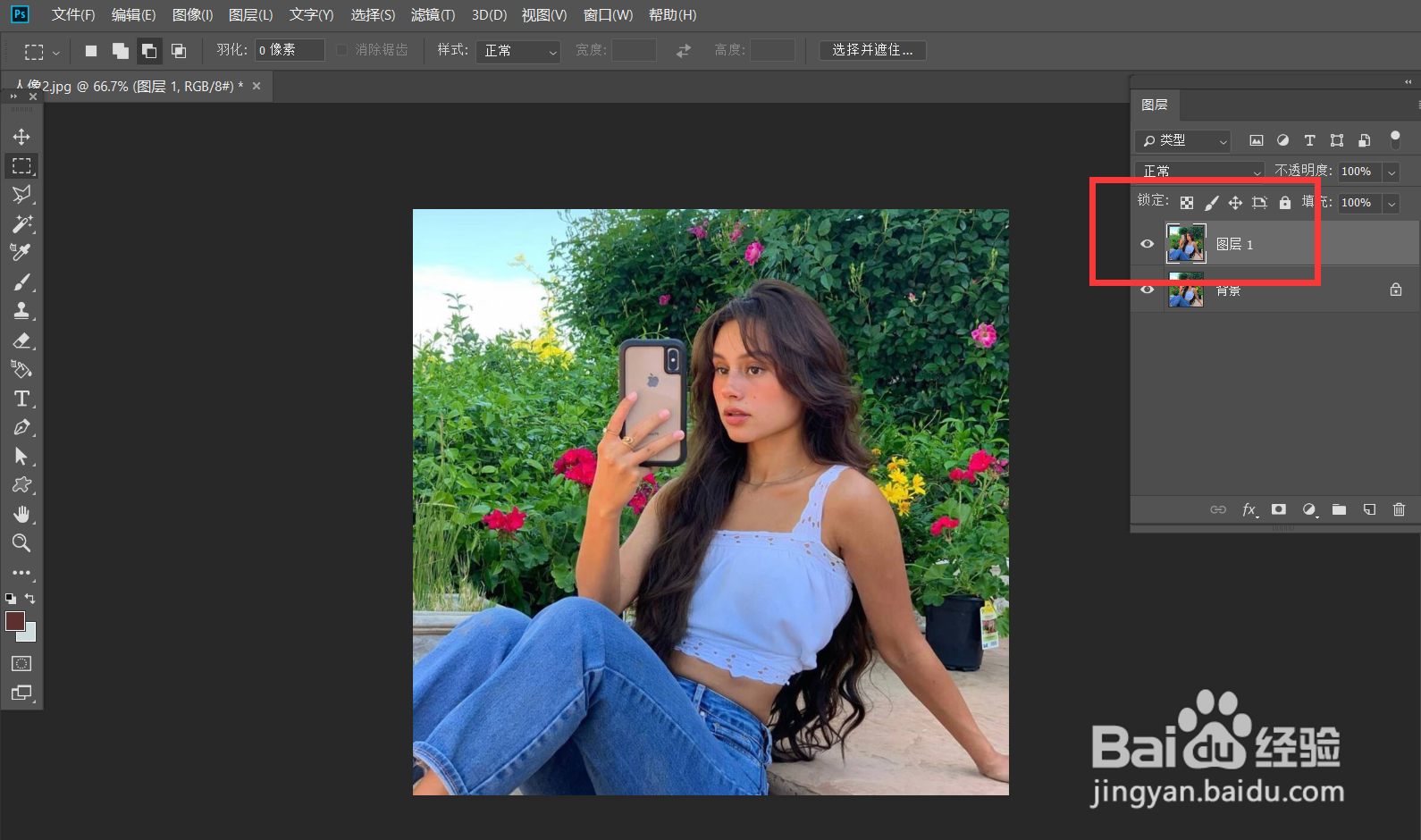
2、下面,我们按快捷键ctrl+j将图片复制一层。

photoshop怎么制作晶格化滤镜效果?

3、我们选中复制的图层,点击菜单栏【滤镜】——【像素化】——【晶格化】,如下图,选择合适的参数。

photoshop怎么制作晶格化滤镜效果?

photoshop怎么制作晶格化滤镜效果?

4、下面,我们来到图层面板,将图层混合模式改为【浅色】,图层的不透明度也可以适当降低。

photoshop怎么制作晶格化滤镜效果?

5、下面,我们点击图层面板的图层蒙版按钮,用渐变工具给蒙版添加黑白渐变效果。

photoshop怎么制作晶格化滤镜效果?

6、最后,如下图,这样图片半晶格化效果就完成了,可以看到图片的上半部分有晶格化效果,而下半部分是没有的。

photoshop怎么制作晶格化滤镜效果?

photoshop怎么制作晶格化滤镜效果?

  • 教你如何使用PS制作立体球体效果
  • Photoshop怎么设置图层的混合模式?
  • ps圆锥体的制作步骤
  • ps自定义形状工具在哪里
  • PS如何将文字变成选区
  • 热门搜索
    关于童话故事的手抄报 春手抄报 关于战争的手抄报 手抄报花边图案大全 戒烟手抄报图片 饮食健康手抄报 关于爱读书的手抄报 家庭教育手抄报 小手拉大手手抄报画 手抄报版图