1、在【文件】选项卡中单击【选项】按钮,在弹出的【Word 选项】对话框中单击【自定义功能区】,从【从下列位置选择命令】的下拉菜单中选择【不在选项卡中的命令】,并在列表中找到【朗读】项。
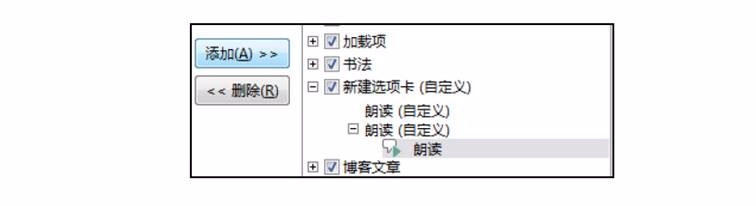
2、在【自定义选项卡】中单击【新建选项卡】按钮,并命名为【朗读】。选中【新建组】按钮,单击【重命名】按钮,选择符号并输入名称,单击【确定】

3、最后将【朗读】项添加至【自定义选项卡】的【朗读】选项卡中,单击【确定】即可【朗读】选项卡的【朗读】分组中使用【朗读】。

时间:2026-04-24 01:13:14
1、在【文件】选项卡中单击【选项】按钮,在弹出的【Word 选项】对话框中单击【自定义功能区】,从【从下列位置选择命令】的下拉菜单中选择【不在选项卡中的命令】,并在列表中找到【朗读】项。
2、在【自定义选项卡】中单击【新建选项卡】按钮,并命名为【朗读】。选中【新建组】按钮,单击【重命名】按钮,选择符号并输入名称,单击【确定】
3、最后将【朗读】项添加至【自定义选项卡】的【朗读】选项卡中,单击【确定】即可【朗读】选项卡的【朗读】分组中使用【朗读】。
