PPT怎样设置网格线

 时间:2026-02-14 18:49:54

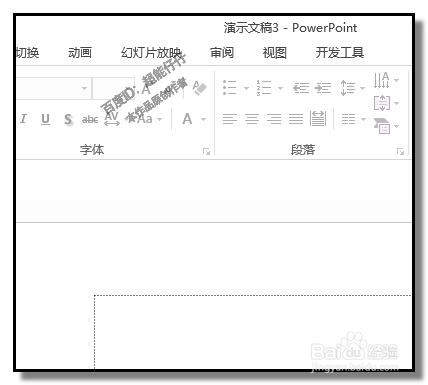
1、启动软件,新建演示文稿;

小编的PPT是powerpoint 2013版本的。
PPT怎样设置网格线

2、新建演示文稿,当前显示的是“开始”选项卡的

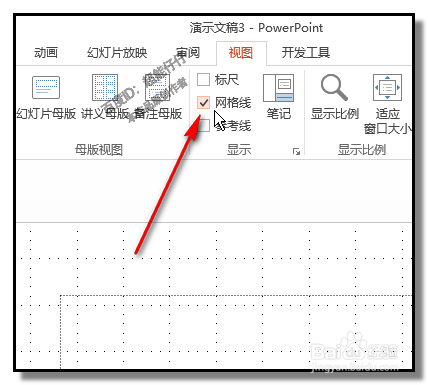
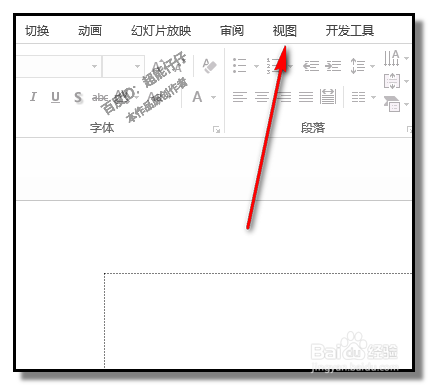
我们要在“视图”选项卡这里点下。
PPT怎样设置网格线

3、在下方弹出相关内容;

在当前显眼的地方,就看到有“网格线”

PPT怎样设置网格线

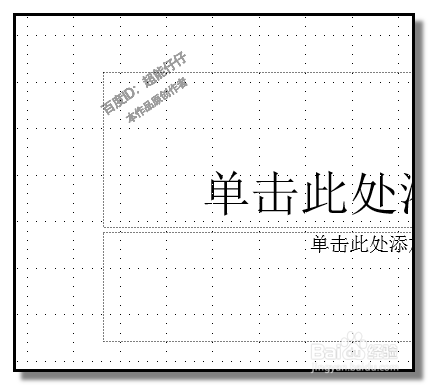
4、然后,打上对勾,这时,在内容区已显示出了网格线了。

这些网格线的样式,我们是可以自定义的。比如,网格之间的距离。
PPT怎样设置网格线

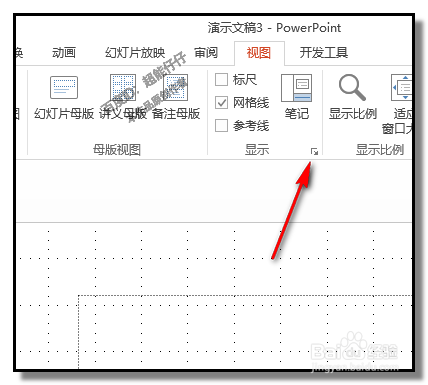
5、鼠标点击“显示”组右下角的斜箭头,弹出对话框;

PPT怎样设置网格线

PPT怎样设置网格线

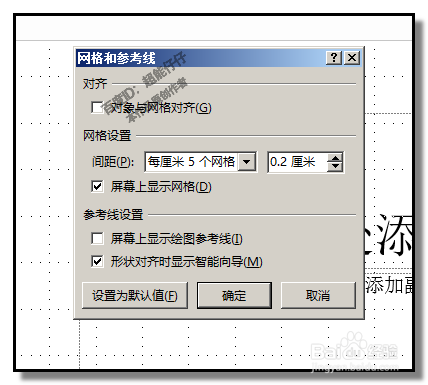
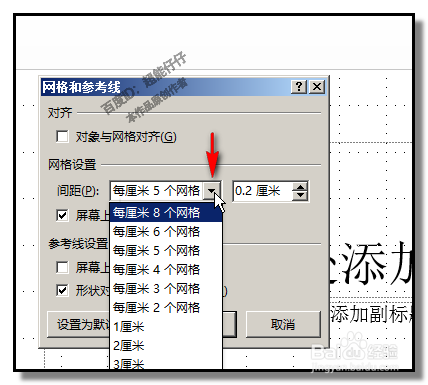
6、在对话框的“网格设置”这里,

在“间距”的小三角点下,下方弹出列表中选择自己想要的网格显示效果。

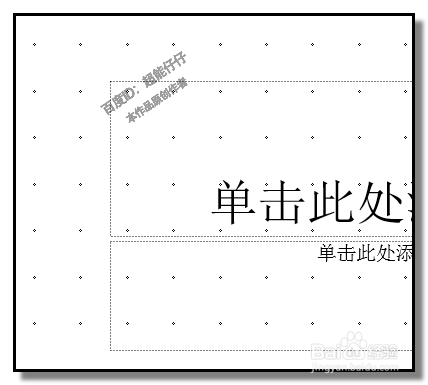
然后点击确定。
PPT怎样设置网格线

PPT怎样设置网格线

  • 设置幻灯片的放映方式
  • Word2010如何插入屏幕截图
  • 在word中给五角星添加心如止水渐变和三维效果
  • word中如何插入随机至结果流程
  • Word 2016设置插入自选图形时自动创建绘图画布
  • 热门搜索
    我与祖国共成长手抄报 手抄报国庆 预防病毒手抄报内容 防病毒手抄报大全 爱国卫生月手抄报 健康心理手抄报 关于新年的手抄报 关于生命的手抄报 冠状病毒手抄报 节俭手抄报