solidworks中放样的简单使用

 时间:2026-05-02 17:04:52

1、打开solidworks软件,选择右视基准面,新建一个草图,使用圆命令绘制一个如下图的草图。

solidworks中放样的简单使用

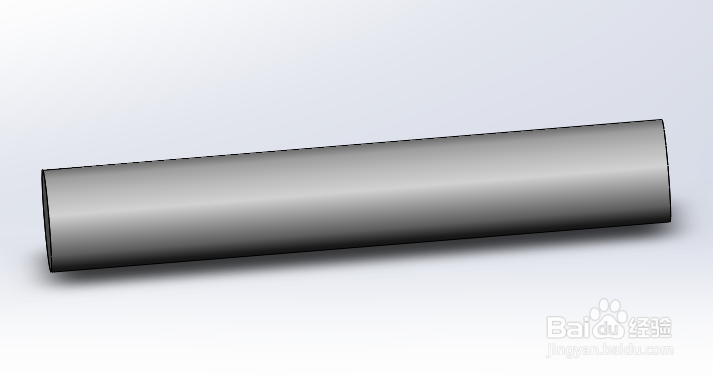
2、使用特征里面的拉伸凸台工具,进行拉伸,拉伸深度为150,再确定。

solidworks中放样的简单使用

3、选择圆柱的左端面,单击特征中参考几何体中的基准面,距离左端面为25,确定。

solidworks中放样的简单使用

4、在步骤3的基准面上,使用圆命令,圆的直径为3,绘制如下的一个草图。

solidworks中放样的简单使用

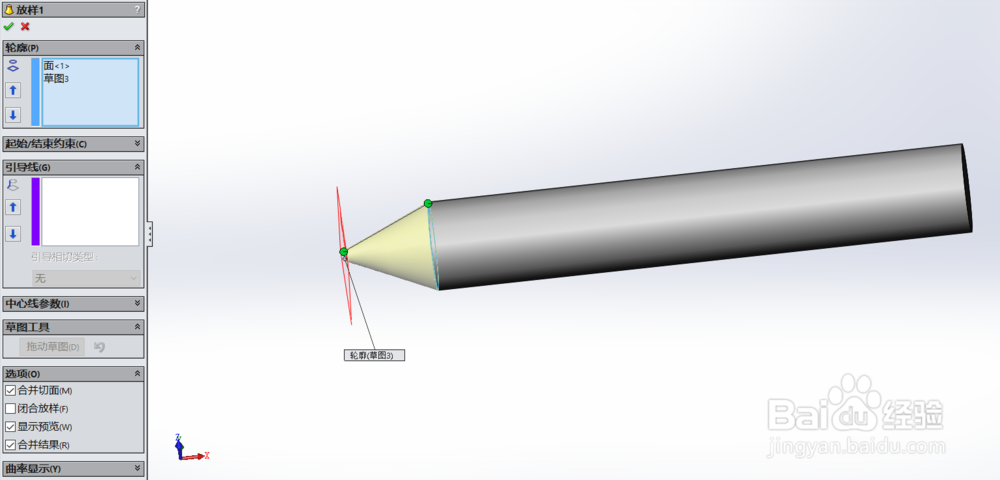
5、退出当前草图,使用特征中的放样命令,选取轮廓分别为圆柱的左端面与直径为3的圆,拖动下图中的绿色圆点,可进行放样轮廓的微调整,确定。
solidworks中放样的简单使用

6、最终效果如下图所示。

solidworks中放样的简单使用

7、如果有帮到你,请投我一票,希望它能帮助更多的人,谢谢!

  • SolidWorks无法获得许可怎么办
  • SW如何覆盖基体法兰的默认参数
  • 用solidworks软件如何打开igs格式的文件?
  • SW打开提示“无法获得下列许可”怎么解决?
  • SolidWorks怎么设置中文界面
  • 热门搜索
    科技手抄报版面设计图 窗边的小豆豆手抄报 开学手抄报简单又好画 手抄报的装饰花边 防灾减灾手抄报大全 战争与和平手抄报 关于科技节的手抄报 校园文明礼仪手抄报 a4手抄报版面设计图 宣传普通话手抄报