1、打开WPS,在文档中添加两张图片。现在我们需要给这两张图片加上题注。

2、首先选择第一张图片,点击“引用”,在下面找到“题注”
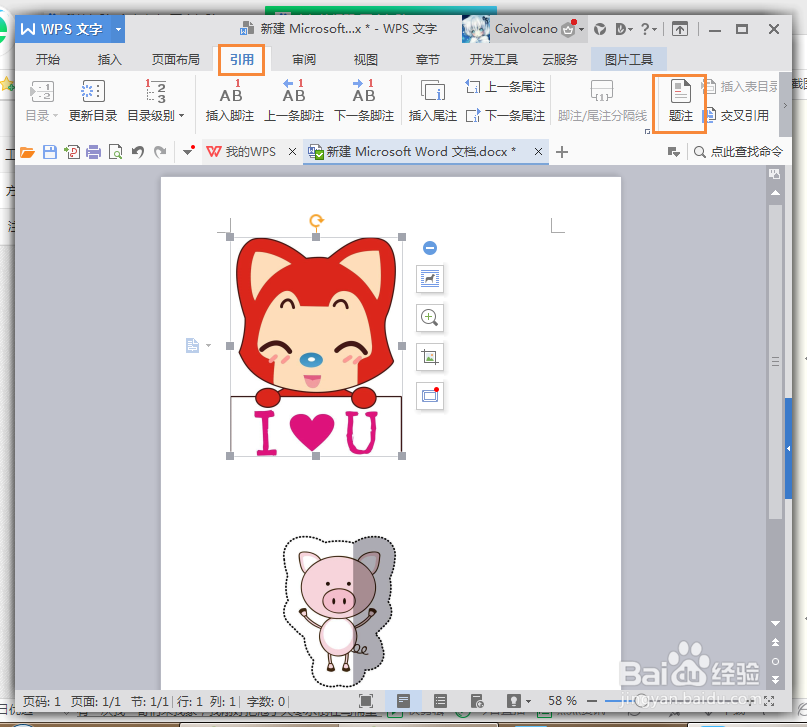
3、点击题注,打开题注对话框。
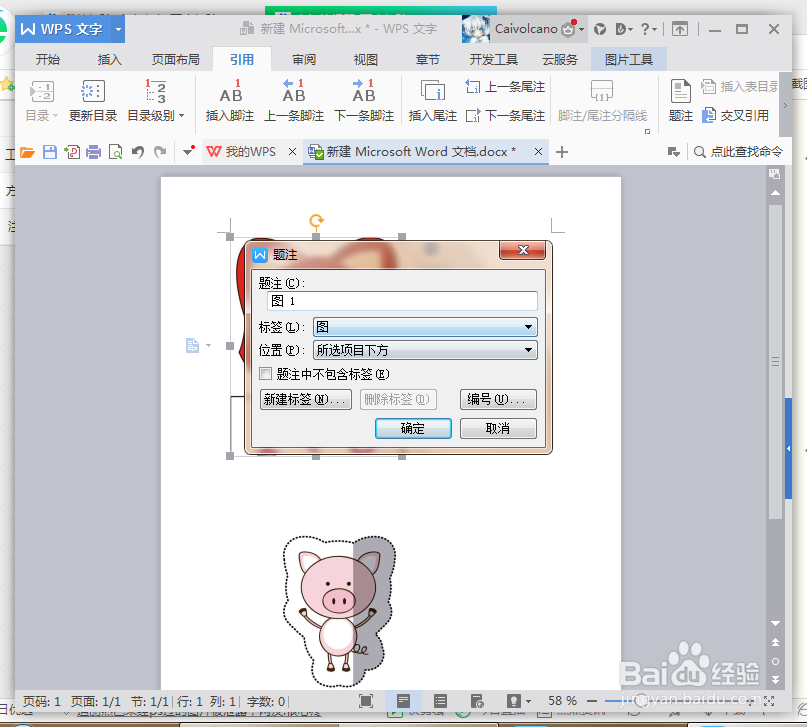
4、在这个对话框中可以设置题注内容、位置等等。

5、设置完成之后点击确定,回到文档中。会看到在图片下面已经添加了题注了。

6、再用同样的方法将其他的图片表格添加上题注。

时间:2026-04-22 05:53:52
1、打开WPS,在文档中添加两张图片。现在我们需要给这两张图片加上题注。
2、首先选择第一张图片,点击“引用”,在下面找到“题注”
3、点击题注,打开题注对话框。
4、在这个对话框中可以设置题注内容、位置等等。
5、设置完成之后点击确定,回到文档中。会看到在图片下面已经添加了题注了。
6、再用同样的方法将其他的图片表格添加上题注。
