Illustrator如何使用效果来扭曲对象

 时间:2026-04-27 00:50:55

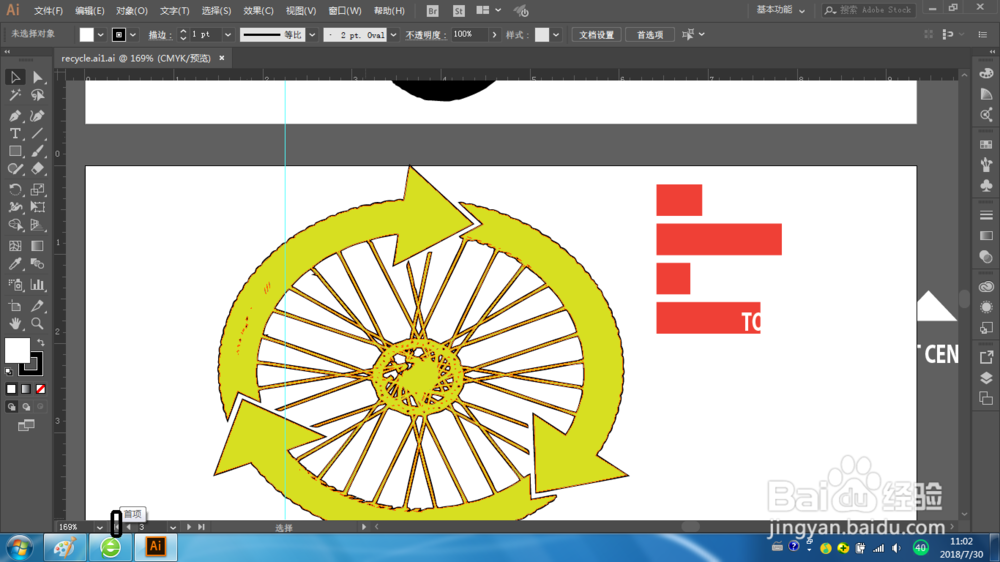
1、在状态栏中单击【首项】按钮,切换到第一个画板。
Illustrator如何使用效果来扭曲对象

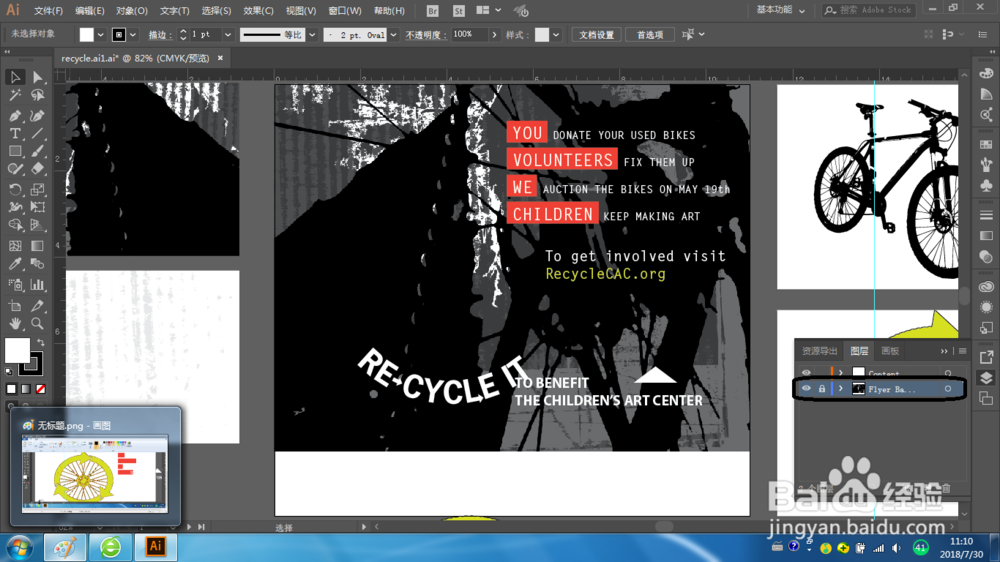
2、单击图层面板的图标以打开该面板,然后单击Flyer Background图层名称左侧的切换可视性状态栏以显示其中内容。
Illustrator如何使用效果来扭曲对象

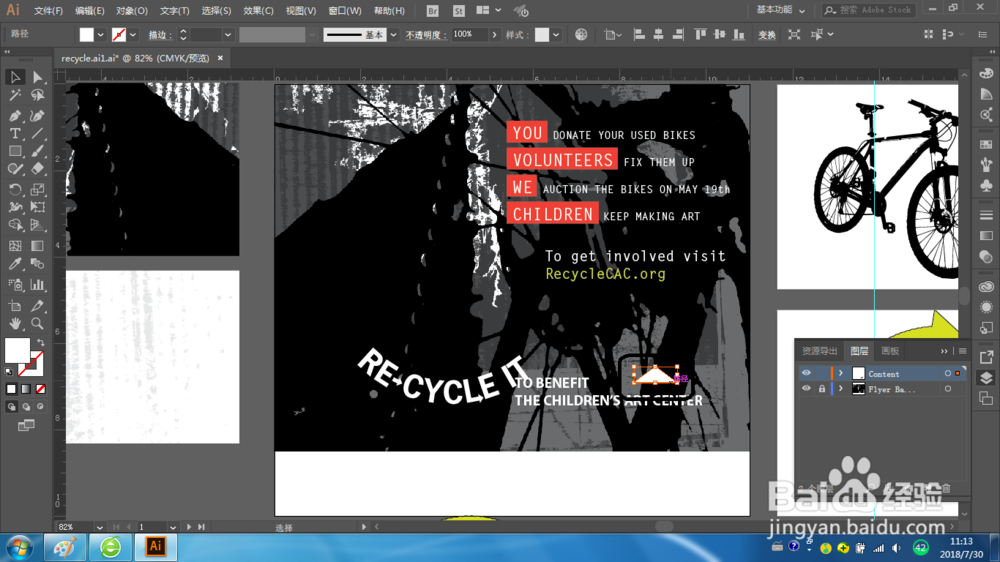
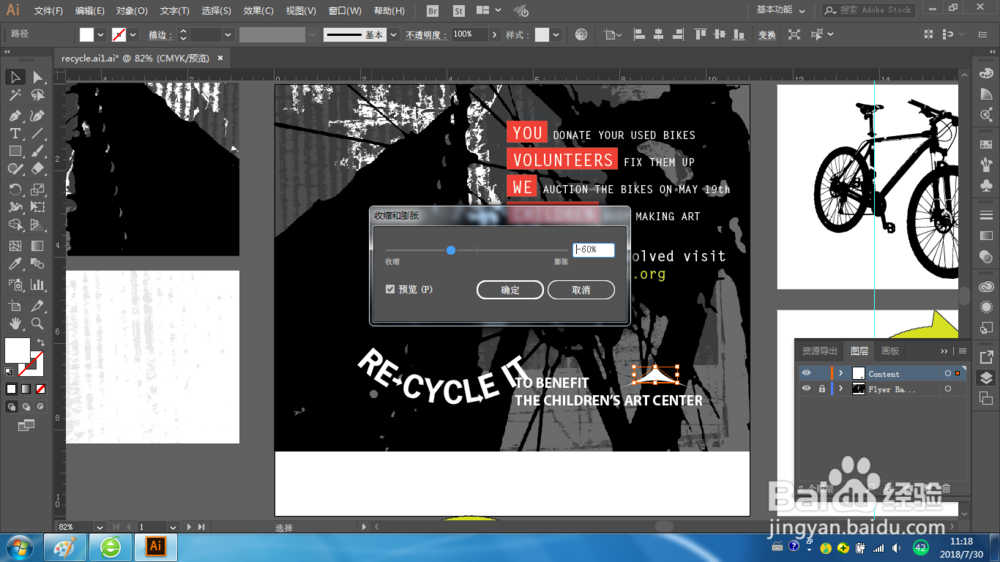
3、切换到选择工具,单击选中画板Flyer右下角的白色三角形。

Illustrator如何使用效果来扭曲对象

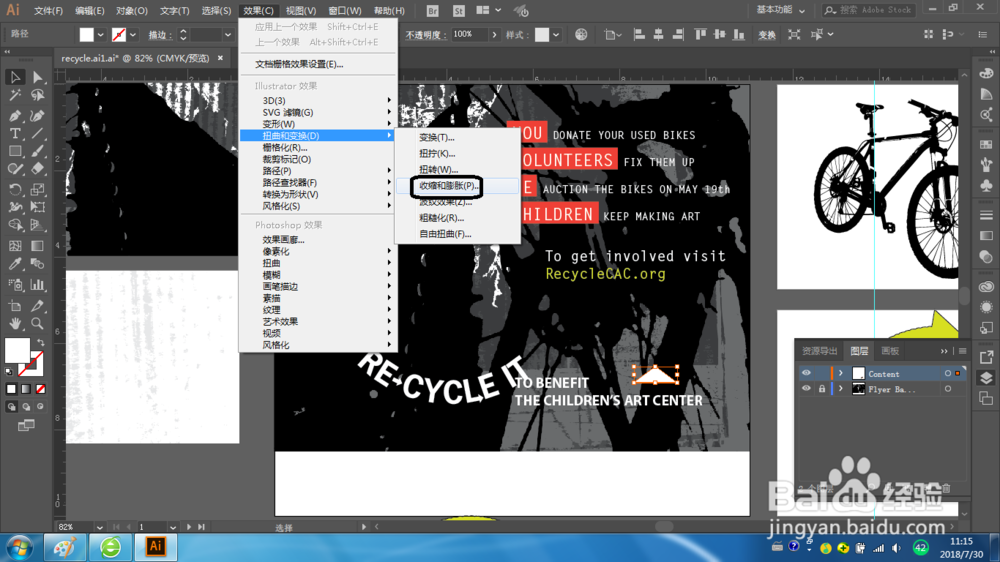
4、选择菜单【效果】-【扭曲和变换】-【收缩和膨胀】。

Illustrator如何使用效果来扭曲对象

5、在【收缩和膨胀】对话框中,勾选【预览】并将【弯曲】项的滑块向左拖曳至大约-60%,再单击【确定】按钮。
Illustrator如何使用效果来扭曲对象

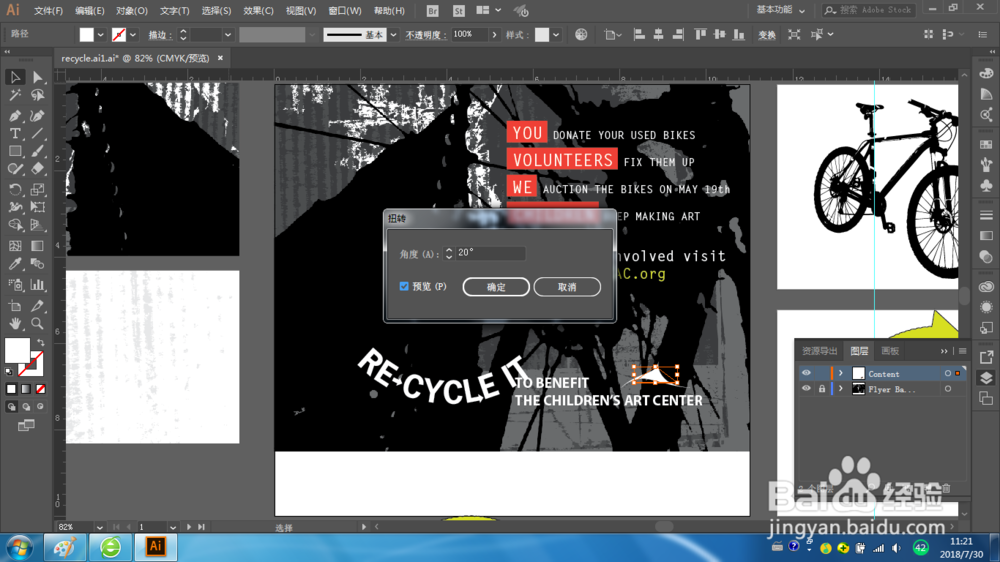
6、选择菜单【效果】-【扭曲和变换】-【扭转】。选择【预览】复选框并将【角度】设为20,再单击【确定】按钮。
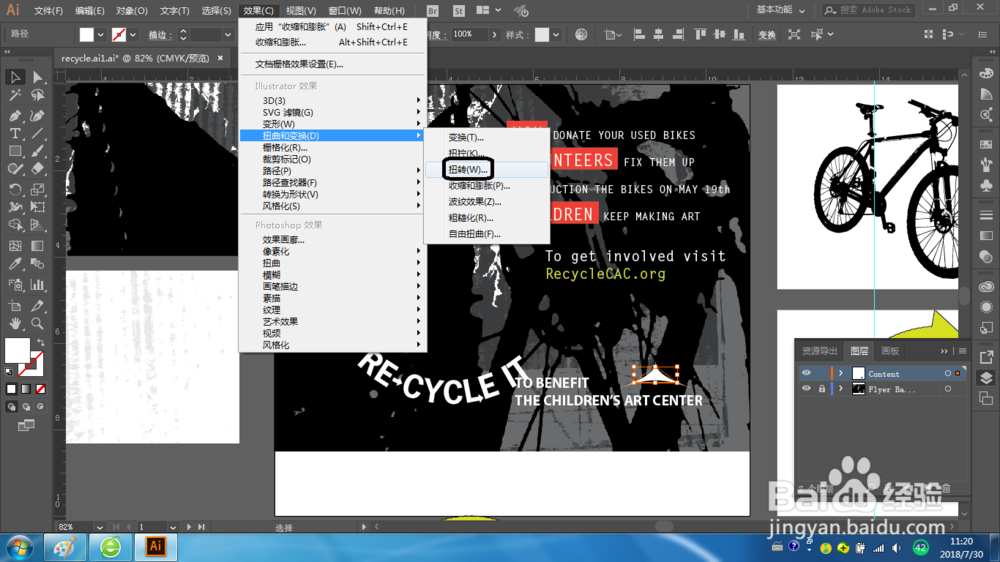
Illustrator如何使用效果来扭曲对象

Illustrator如何使用效果来扭曲对象

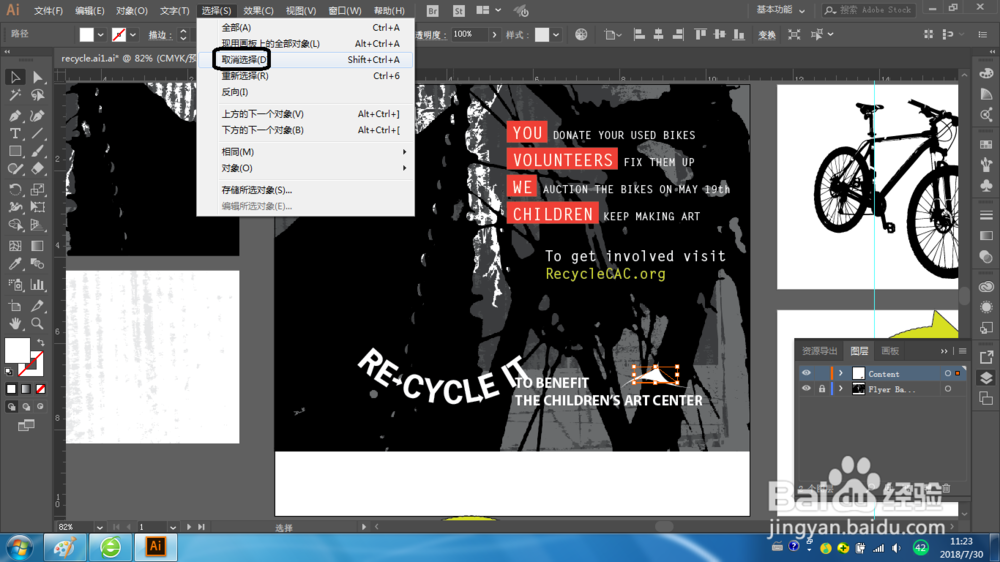
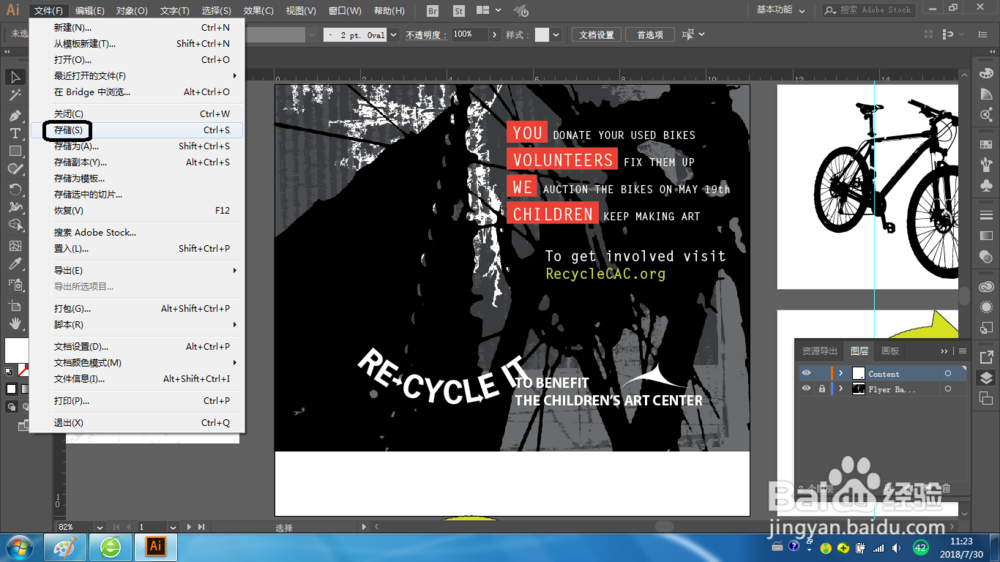
7、选择菜单【选择】-【取消选择】,然后选择菜单【文件】-【存储】。

Illustrator如何使用效果来扭曲对象

Illustrator如何使用效果来扭曲对象

  • Illustrator怎样应用扭曲和变换效果
  • Illustrator如何旋转对象
  • Illustrator怎样调整为倾斜对象
  • Illustrator如何对多个对象应用同种效果
  • Illustrator如何使用预设的形状修改文本对象
  • 热门搜索
    关于梦想的手抄报 消防安全知识手抄报 关于科学的手抄报 新年手抄报内容 红星照耀中国手抄报 遵纪守法手抄报 新学期手抄报 家乡的变化手抄报 手抄报版面设计 有关汉字的手抄报