1、在PPT中点击插入栏中的形状,选择饼形。

2、接着按shift键画一个饼形。

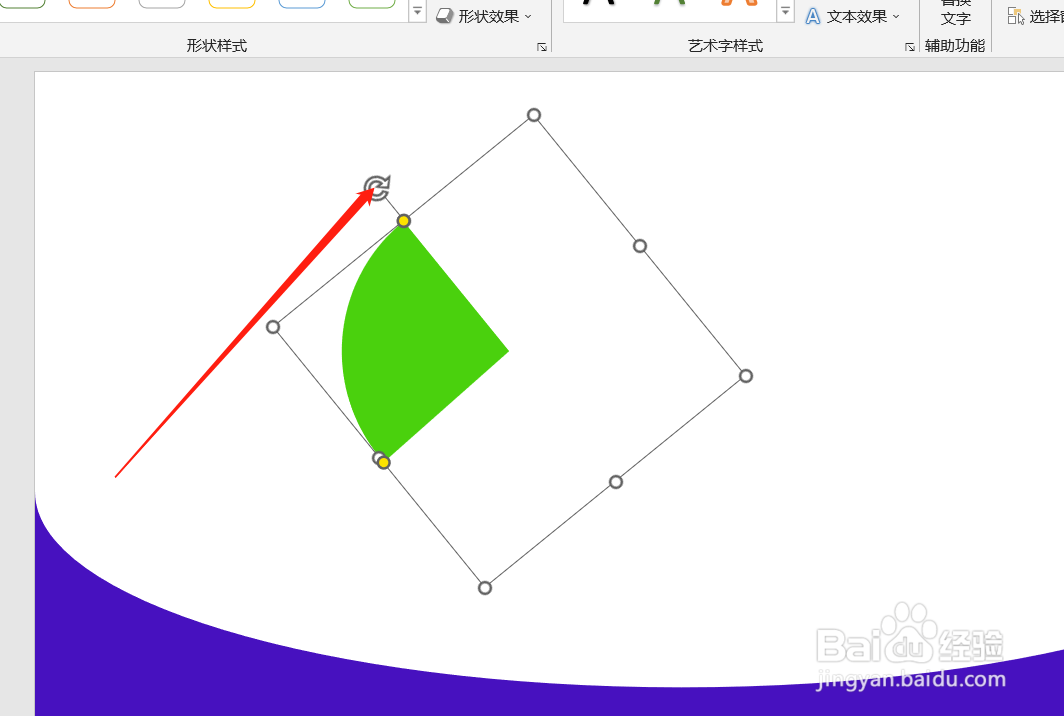
3、拖动饼形上面的黄色的点进行调整。

4、接着旋转下角度,变成竖的。
5、再插入一个矩形。
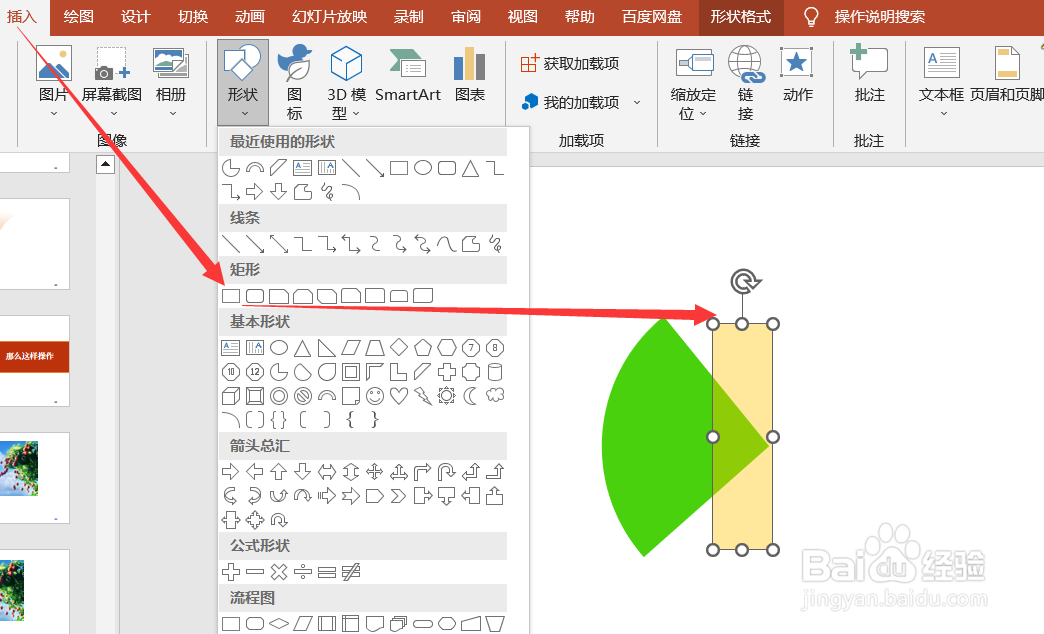
6、先选中饼形,按shift键选中矩形。

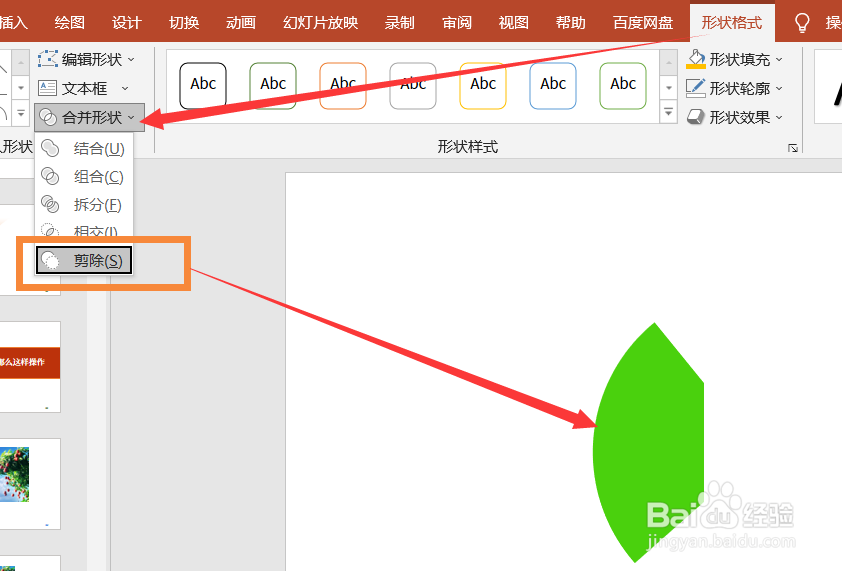
7、最后在形状格式中点击合并形状下面的“剪除”,即可绘制出扇形了哈。
时间:2026-04-22 18:39:05
1、在PPT中点击插入栏中的形状,选择饼形。
2、接着按shift键画一个饼形。
3、拖动饼形上面的黄色的点进行调整。
4、接着旋转下角度,变成竖的。
5、再插入一个矩形。
6、先选中饼形,按shift键选中矩形。
7、最后在形状格式中点击合并形状下面的“剪除”,即可绘制出扇形了哈。
