1、打开自己的第一张设计图片,输入文字(比如 “透视”)

2、选中文字图层(“透视”图层),点击右键, 转化为智能对象

3、之后选中文字图层,点击“ctrl+T”,右键选择“透视”,移动上下左右四个点调整透视方向


4、选中文字图层(‘透视’图层),双击进入智能对象

5、修改智能对象的文字(将“透视”修改为“修改”),修改完成之后”ctrl+s“保存,然后关闭智能对象
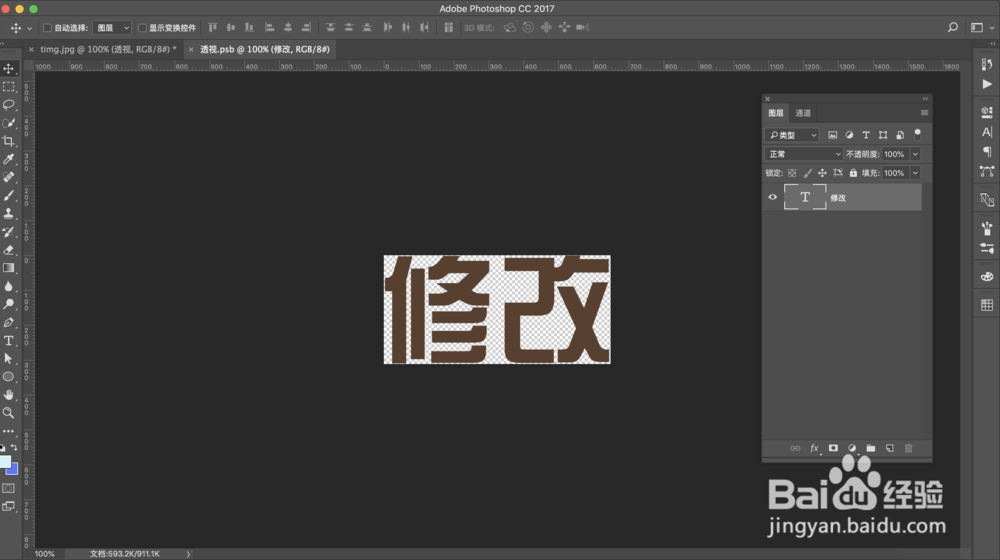
6、返回源文件,就可以看到文字“透视”已经修改为“修改”,且不需要再次调整透视方向,之后的文字均可以直接点进智能对象进行修改。

时间:2026-04-24 11:41:05
1、打开自己的第一张设计图片,输入文字(比如 “透视”)
2、选中文字图层(“透视”图层),点击右键, 转化为智能对象
3、之后选中文字图层,点击“ctrl+T”,右键选择“透视”,移动上下左右四个点调整透视方向
4、选中文字图层(‘透视’图层),双击进入智能对象
5、修改智能对象的文字(将“透视”修改为“修改”),修改完成之后”ctrl+s“保存,然后关闭智能对象
6、返回源文件,就可以看到文字“透视”已经修改为“修改”,且不需要再次调整透视方向,之后的文字均可以直接点进智能对象进行修改。
