在EXCEL构建WIFI式样图表的操作方法

 时间:2026-02-14 11:00:34

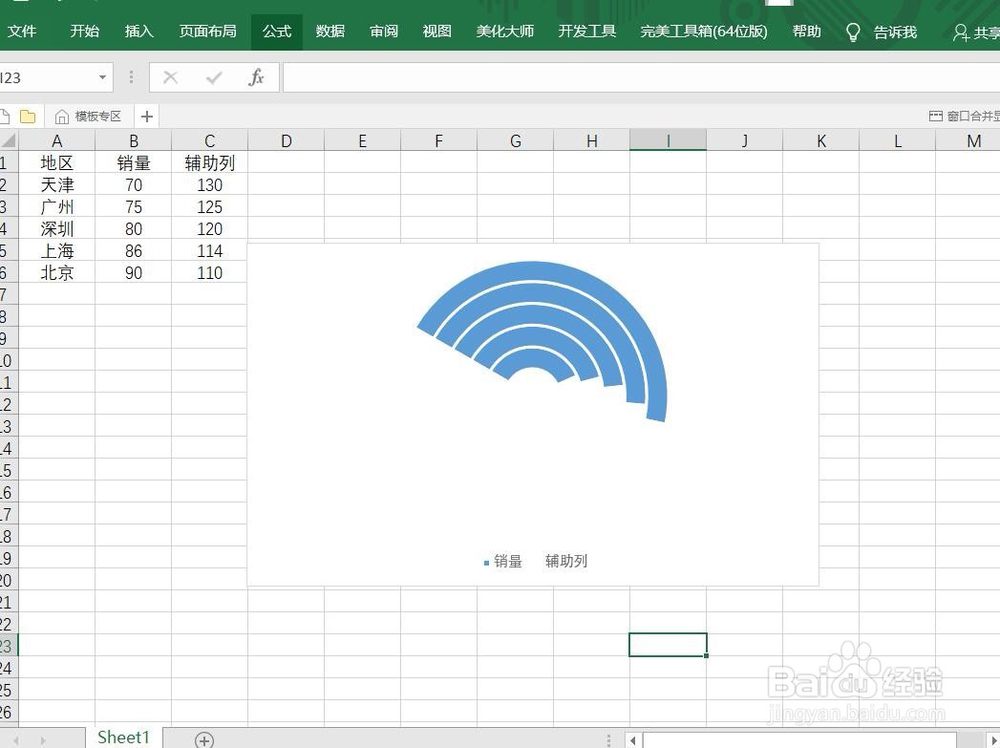
1、以下表为例,制作WIFI式样图表。

在EXCEL构建WIFI式样图表的操作方法

2、建立辅助列,使用固定数字减去相应单元格内数据,此处输入=250-B2,并下拉填充。

在EXCEL构建WIFI式样图表的操作方法

3、按照B列销量数据对数据进行升序排序操作。

在EXCEL构建WIFI式样图表的操作方法

4、选中前两行数据,之后点击插入、图表,选择圆环图。

在EXCEL构建WIFI式样图表的操作方法

5、之后复制表格内剩余行的数据并粘贴至图表内。

在EXCEL构建WIFI式样图表的操作方法

6、选中图表,单击鼠标右键选择“设置数据系列格式”,将第一扇区起始角度修改为300°,将圆环图圆环大小修改为20%。

在EXCEL构建WIFI式样图表的操作方法

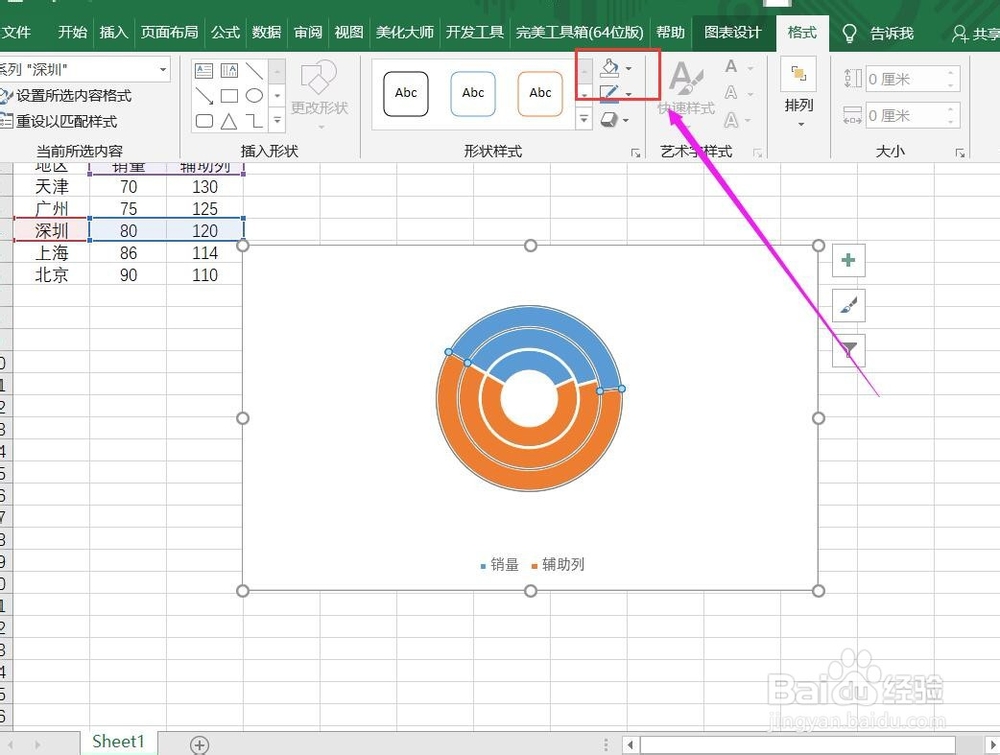
7、依次选中不同圆环,将红色部分设置为“无填充”。

在EXCEL构建WIFI式样图表的操作方法

8、最后在圆环图中插入一个圆形形状,将边框填充设置为无即可。

在EXCEL构建WIFI式样图表的操作方法

在EXCEL构建WIFI式样图表的操作方法

  • word大纲级别怎么设置?
  • MathType怎么编辑正负号
  • word目录右侧页码怎么对齐
  • word图片如何居中
  • 怎么查看word是哪个版本
  • 热门搜索
    运动会手抄报内容 学科学爱科学手抄报 食品安全的手抄报 初中法制手抄报 关于科学家的手抄报 廉洁手抄报资料 有关英语的手抄报 传染病手抄报内容 感恩节的手抄报图片 母爱的手抄报