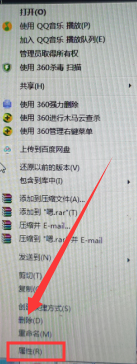
1、首先,我们把光标移到需要加密的文件夹,然后右击鼠标会跳出来一个窗口,我们在这样要选择“属性”这个选项,大家点击进入即可,如下图所示。
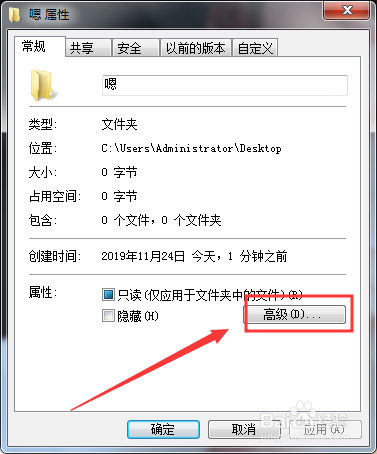
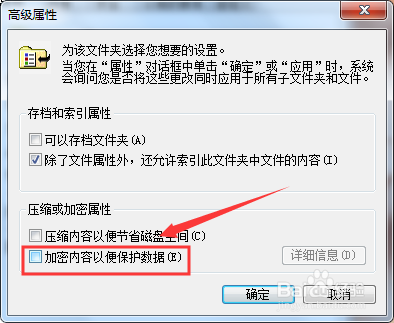
2、然后会跳出来一个小窗口,我们在“常规”选项界面可以看到一个“高级”选项,大家点击进入即可,如下图所示。然后会跳出来一个“高级属性”界面,我们点击“加密内容以便保护数据”选项,然后点击“确定”即可。
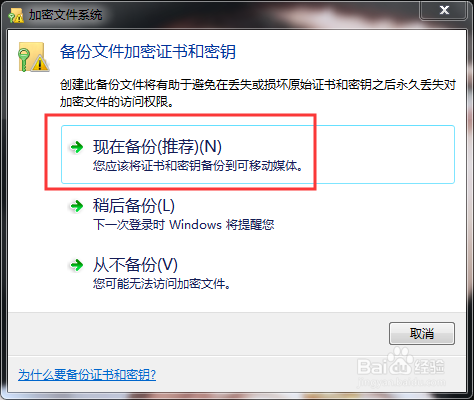
3、之后我们可以看到任务栏出现了一个如下图所示的图标,点击之后会跳出来一个窗口,我们点击“现在备份”选项,然后会跳出来新的窗口,我们点击“下一步”即可。

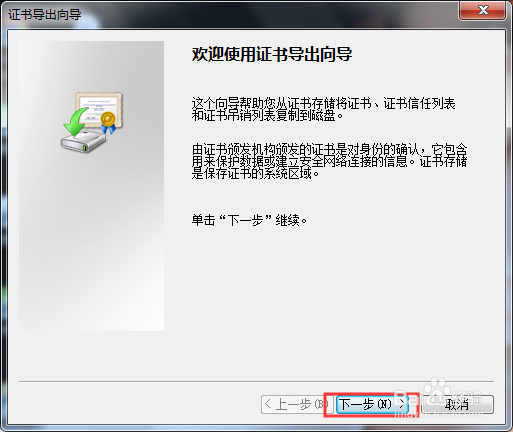
4、接着会跳出来新的窗口,我们默认选项点击“下一步”即可,然后会跳出来一个小窗口,我们需要在这里输入密码,然后点击下一步,之后会跳出来新的窗口,我们点击“浏览”选择需要加密的文件,然后再点击两次完成即可。
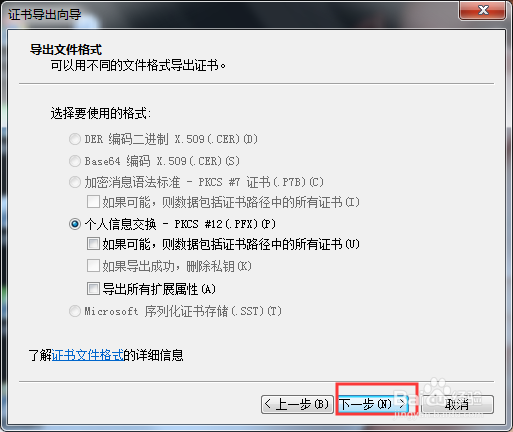
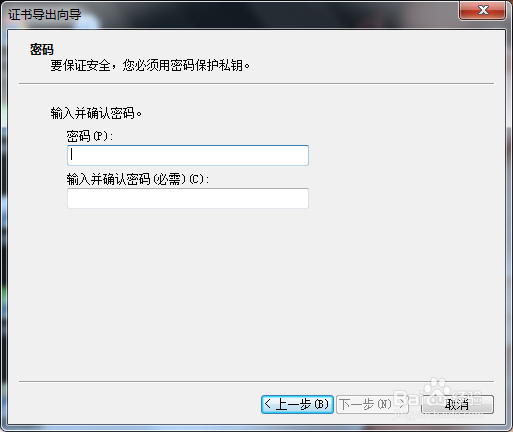
1、右击文件夹,选择“属性”-点击“常规”,选择“高级”选项-点击“加密内容以便保护数据”选项-点击图标-点击“现在备份”-点击“下一步”-点击“下一步”-输入密码点击下一步-浏览文件位置-点击完成。
