Firefox浏览器如何剪辑保存到OneNote

 时间:2026-02-14 05:38:06

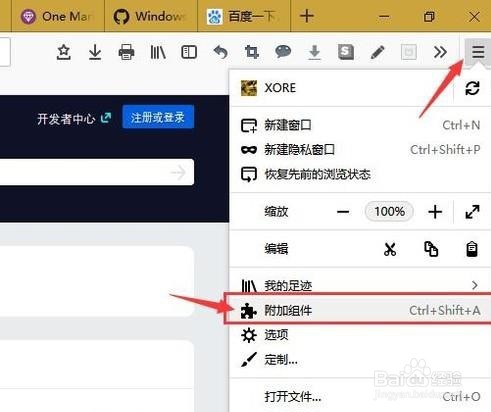
1、首先,点击右上角的菜单,找到附加组件菜单项,或者通过快捷键Ctrl+Shift+A打开附加组件管理页面。
Firefox浏览器如何剪辑保存到OneNote

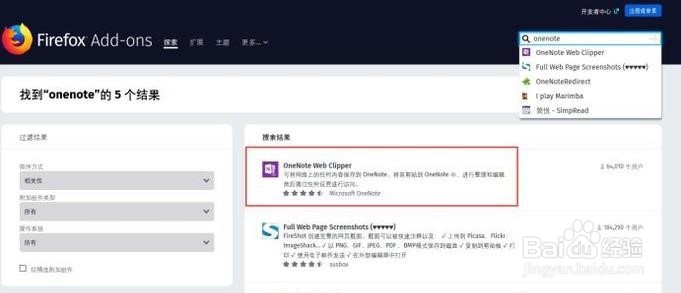
2、在附加组件管理页面(Add-ons),搜索OneNote Web Clipper。如图搜索结果的第一个,就是Microsoft官方的OneNote插件。
Firefox浏览器如何剪辑保存到OneNote

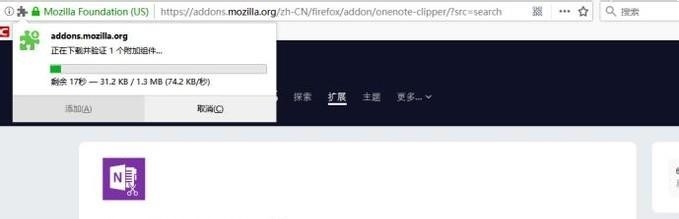
3、点击进入这个Add-on插件的介绍页,然后点击添加到Firefox。左上角会弹出小窗显示下载进度。
Firefox浏览器如何剪辑保存到OneNote

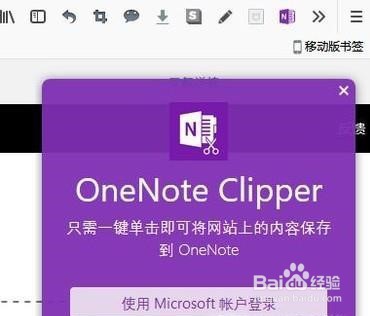
4、安装完毕后,右上角的工具条中出现了OneNote笔记本图标。点击,打开OneNote Clipper悬浮窗。


首先要点击登录。
Firefox浏览器如何剪辑保存到OneNote

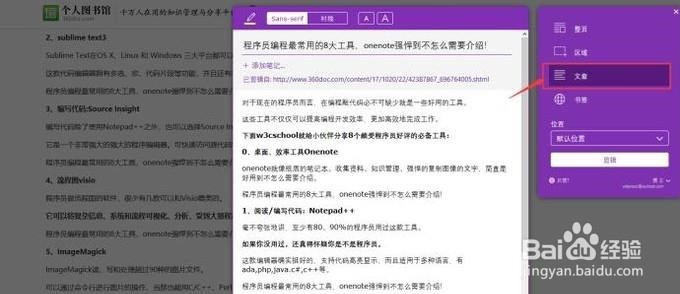
5、随便打开一个网页,在OneNote Clipper悬浮窗中选择文章,稍等片刻,就可以看到左侧被取出的网页主体内容预览。
Firefox浏览器如何剪辑保存到OneNote

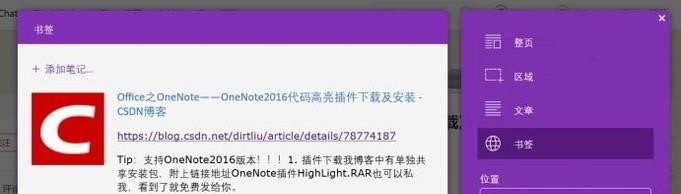
6、如果点击OneNote Clipper悬浮窗中的书签,则剪辑内容非常简略,只有标题,Title图片和连接。
Firefox浏览器如何剪辑保存到OneNote

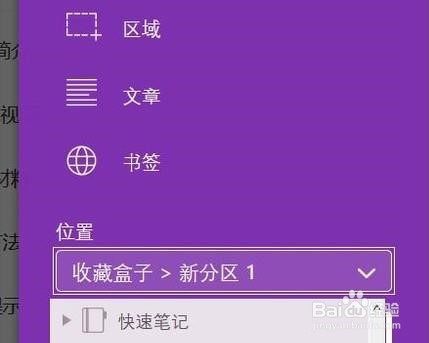
7、在选择好剪辑类型并剪辑完毕后,点击下方的位置,选择自己OneNote笔记本中的笔记本和分区。
Firefox浏览器如何剪辑保存到OneNote

8、后点击剪辑按钮,可以看到剪辑成功样式。不过通过网页访问OneNote较慢,还是建议从Office中的OneNote或者UWP版OneNote查看更改。

Firefox浏览器如何剪辑保存到OneNote

  • firefox怎么备份收藏夹,firefox浏览器导出书签
  • mac版Firefox浏览器,如何将网页保存为文本文件
  • win10,Firefox浏览器,如何截取整个网页?
  • chrome导入其它浏览器(firefox等)的书签
  • FireFox浏览器,如何快速备份,恢复书签?
  • 热门搜索
    森林报手抄报 春天的手抄报大全 节约用纸的手抄报 儿童手抄报春节 餐桌礼仪手抄报 课间十分钟手抄报 手抄报简单漂亮花边 童话世界手抄报 学会感恩手抄报内容 卫生手抄报内容