PS如何制作太极图

 时间:2024-10-13 19:06:49

1、新建一张画布。

PS如何制作太极图

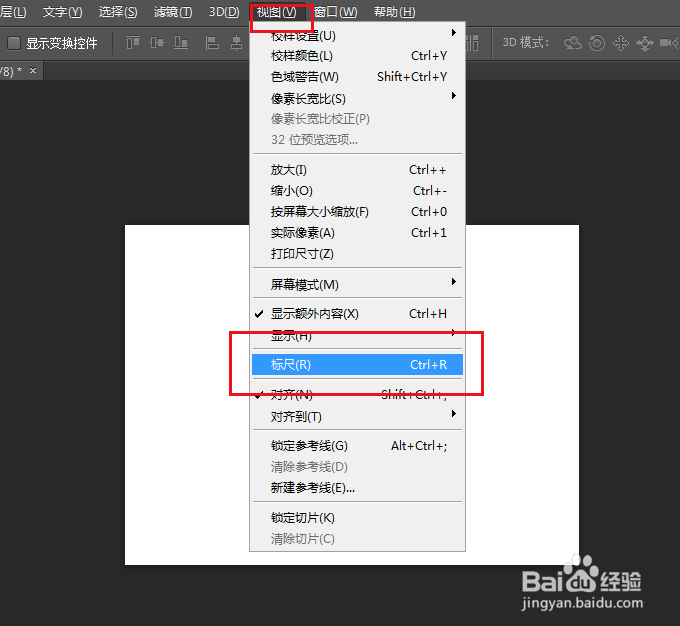
2、点击视图,标尺。

PS如何制作太极图

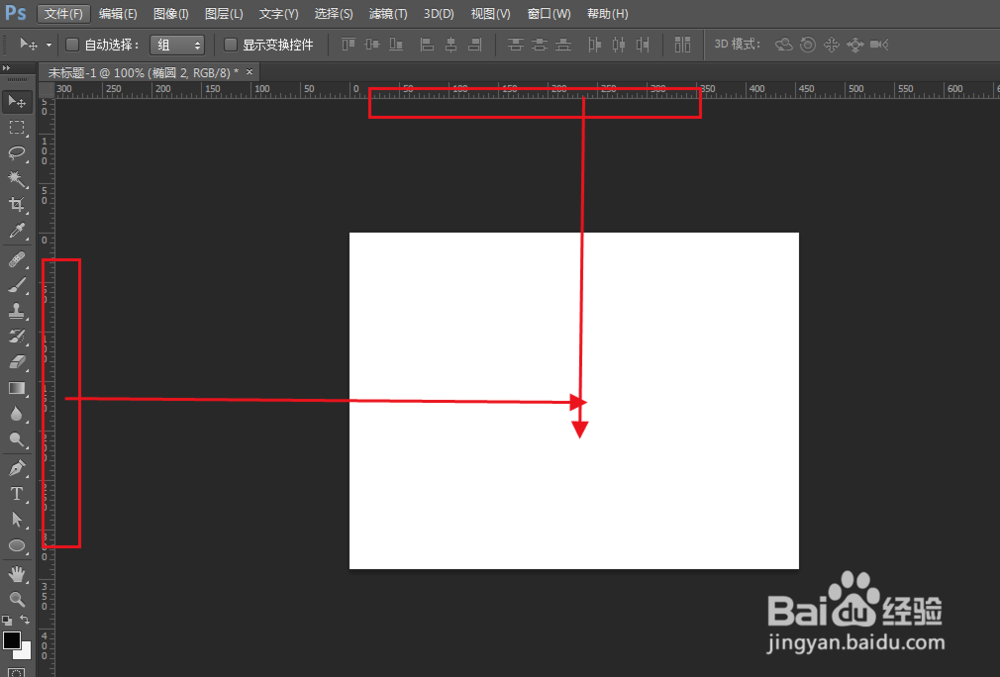
3、分别按住上边和左边的标尺,向中间拉。

PS如何制作太极图

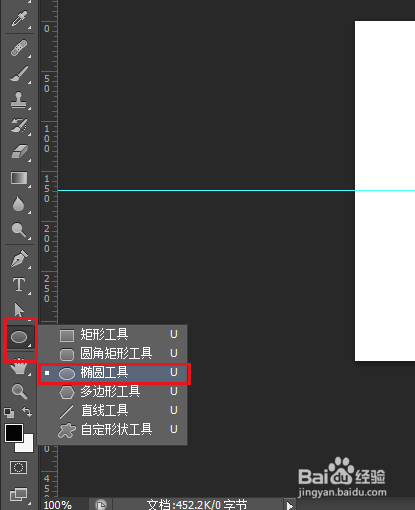
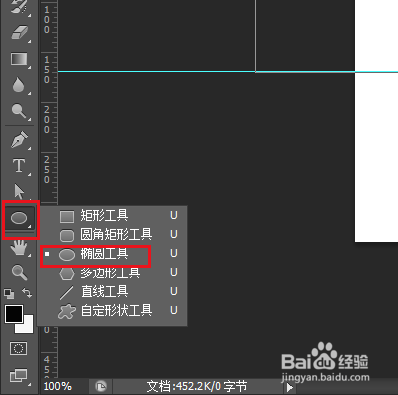
4、点击使用椭圆工具。

PS如何制作太极图

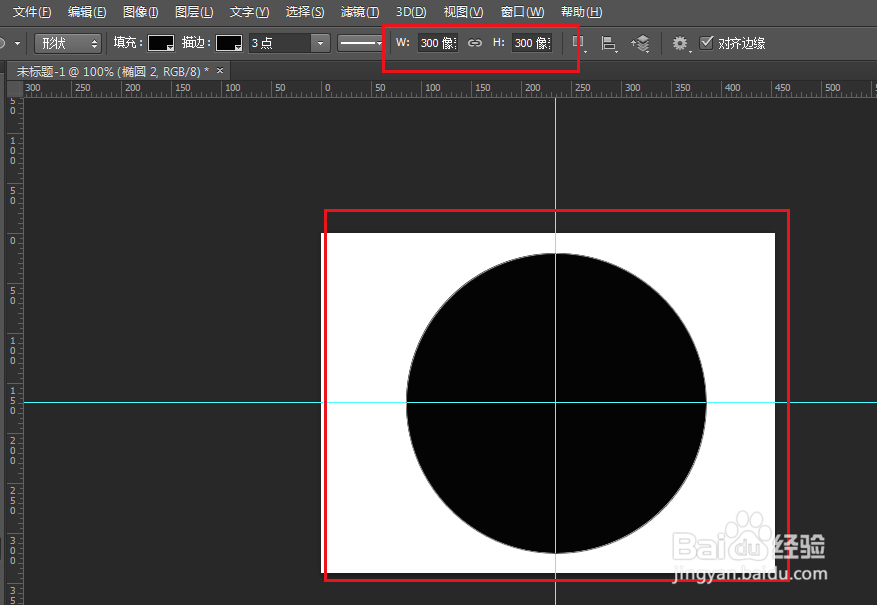
5、在标尺的中心画出一个300x300的圆形。

PS如何制作太极图

6、再点击使用矩形工具。

PS如何制作太极图

7、按住Alt键,框出圆的上半部分,也就是删除上半边的圆。

PS如何制作太极图

8、点击使用椭圆工具。

PS如何制作太极图

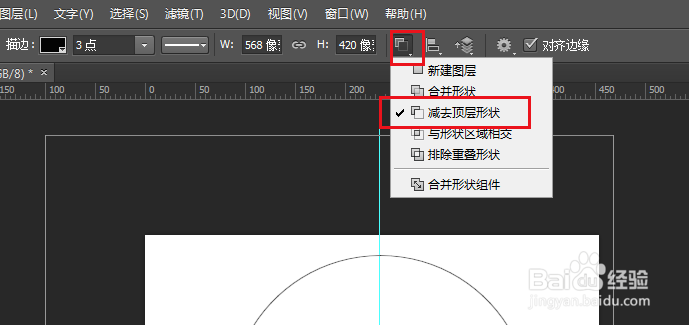
9、打开工具选项栏中路径操作下拉菜单,点击减去顶层形状。

PS如何制作太极图

10、再通过拉出的两条辅助线框一个小圆,也就是把半圆的右边再减去小圆的一半。
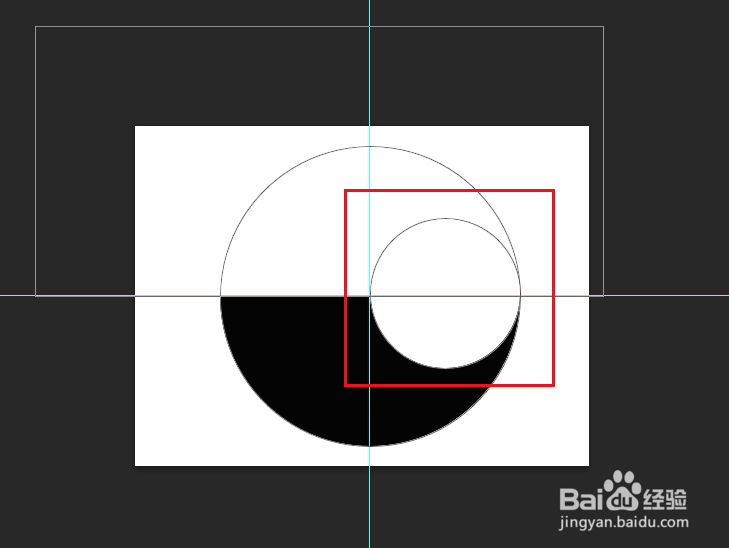
PS如何制作太极图

11、使用椭圆工具,画出一个150x150的小圆并摆放好位置。

PS如何制作太极图

12、选中两个图层,点击图层,合并形状。

PS如何制作太极图

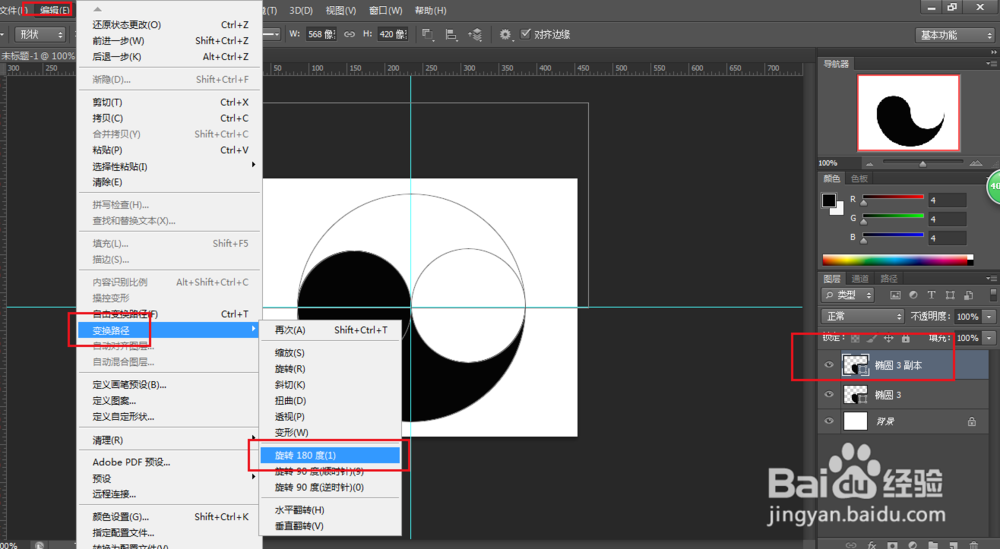
13、复制一个形状图层,点击编辑,变换路径,旋转180度。

PS如何制作太极图

14、再在中线中间位置画两个30x30的小圆。

PS如何制作太极图

15、隐藏背景层,删除标尺,分别为各个形状填充相应的颜色,太极图就制作完成。
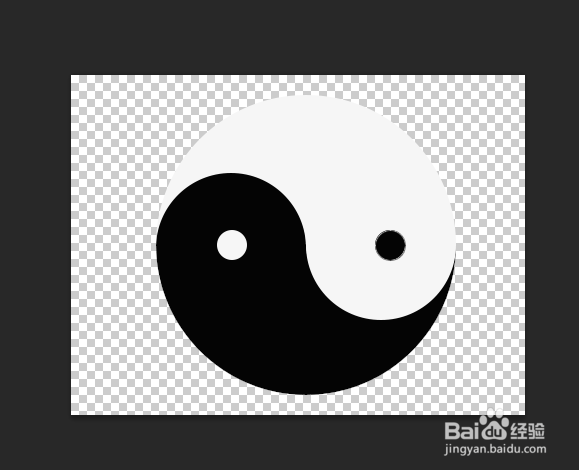
PS如何制作太极图
  • 利用Photoshop曲线调出小清新色调
  • PS样式怎么用
  • 用Photoshop(ps)画樱桃
  • 使用通道更换照片背景
  • Ps如何应用通道替换婚纱背景
  • 热门搜索
    元旦节的手抄报 病毒手抄报图片 缅怀先烈的手抄报 抗击疫情手抄报图片大全 武汉加油手抄报 新学期新征程手抄报 快乐寒假手抄报 爱我中华手抄报内容 新年手抄报简单又漂亮 2035年的我手抄报