Pr合成教程--绿幕抠图

 时间:2026-04-23 06:24:28

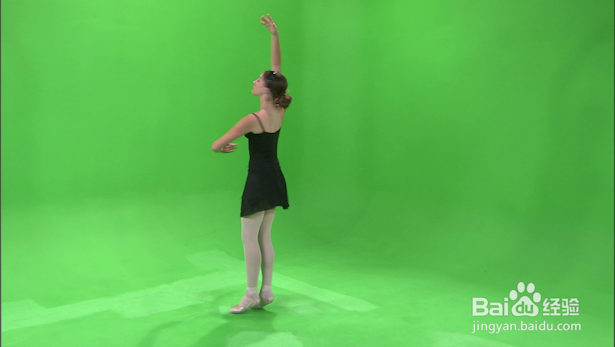
1、首先,导入需要处理的绿幕视频,效果如下:
Pr合成教程--绿幕抠图

2、接下来,我们选择一个合适的背景照片或者是背景视频。

3、步骤:

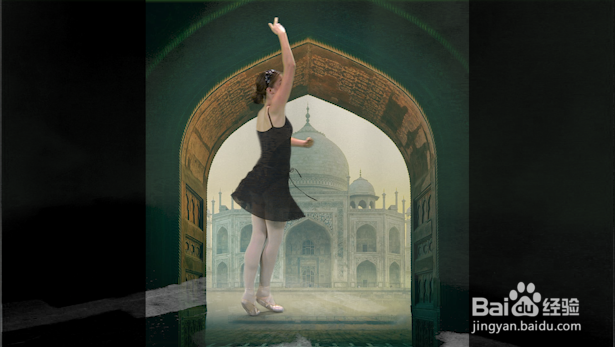
1,【效果】--搜索“键控”--选择“超级键”拖到时间轴上的剪辑上。

2,【效果控件】--“超级键”--“主要颜色”--点击吸管--点击视频上的绿幕。

3,背景拖到时间轴剪辑下个图层。
Pr合成教程--绿幕抠图

4、4,调整图片大小,位置。【效果控件】--“缩放”--修改参数为180.

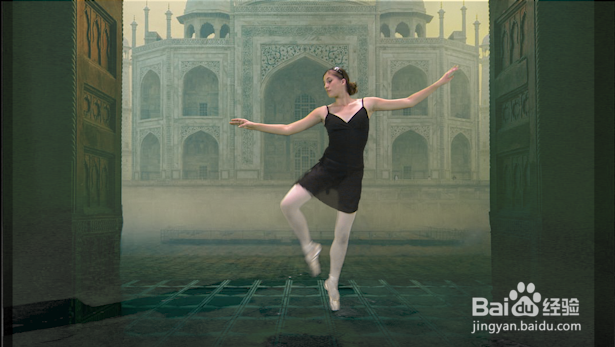
5,调整舞者位置,大小。点击剪辑--【效果控件】--“位置”双击舞者移动位置。 如下图:
Pr合成教程--绿幕抠图

5、6,也可以调整相关参数,达到你想要的其他效果。

  • Premiere如何制作模糊效果字幕?
  • pr怎么给视频做高斯模糊边框
  • Premiere如何把图片插入到字幕文件?标题title
  • pr竖屏怎么变成横屏?
  • pr怎么做花式字幕
  • 热门搜索
    好书推荐手抄报 端午节的手抄报图片 缅怀先烈手抄报的图片 小学生环保手抄报 我心目中的英雄手抄报 高中生手抄报 防疫手抄报大全图片 廉政手抄报 节能环保手抄报 关于诚信的手抄报