Word中的表格,如何设置重复标题行表头

 时间:2026-02-15 04:25:15

1、如下图所示,想要在第二页的表格内,也显示表头标题行;

Word中的表格,如何设置重复标题行表头

2、首先要选中第一页表格中的标题行;

Word中的表格,如何设置重复标题行表头

3、然后右击打开表格属性;

Word中的表格,如何设置重复标题行表头

4、在表格属性窗口,选择【行】选项,勾选【在各页顶端以标题行形式重复出现】;

Word中的表格,如何设置重复标题行表头

5、勾选完成之后,点击确定,即可在第二页显示标题行表头了。

Word中的表格,如何设置重复标题行表头

1、想要在第二页的表格内,也显示表头标题行;

2、首先要选中第一页表格中的标题行;
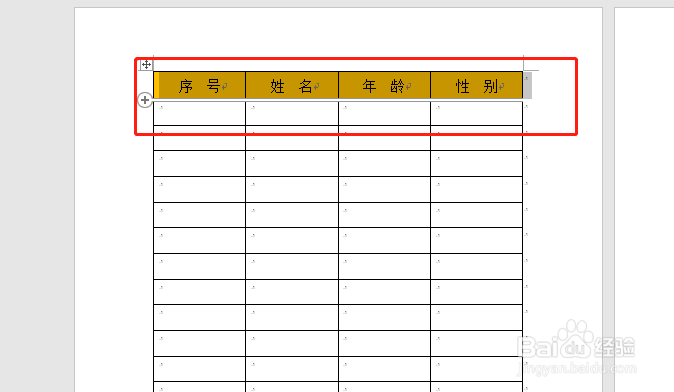
3、然后右击打开表格属性;

4、在表格属性窗口,选择【行】选项,勾选【在各页顶端以标题行形式重复出现】;
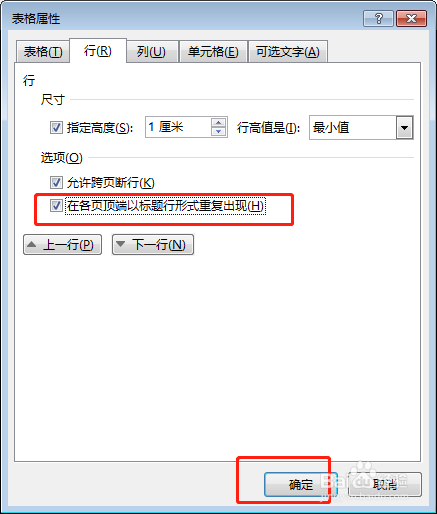
5、勾选完成之后,点击确定,即可在第二页显示标题行表头了。

  • Word中段落左缩进3字符指的是
  • word表格怎么设置根据窗口自动调整表格
  • word怎么设置表格样式
  • 如何使用Word页面布局的相对于页功能呢?
  • 页眉页脚边距怎么设置
  • 热门搜索
    中国梦我的梦手抄报内容 放飞中国梦手抄报 传染病手抄报图片简单 法制手抄报的内容 重阳节手抄报简单 初中手抄报图片大全 重阳节最漂亮手抄报 窗边的小豆豆手抄报 国防教育手抄报图片 防踩踏手抄报