Word文档中如何快速中英翻译

 时间:2024-10-15 18:50:38

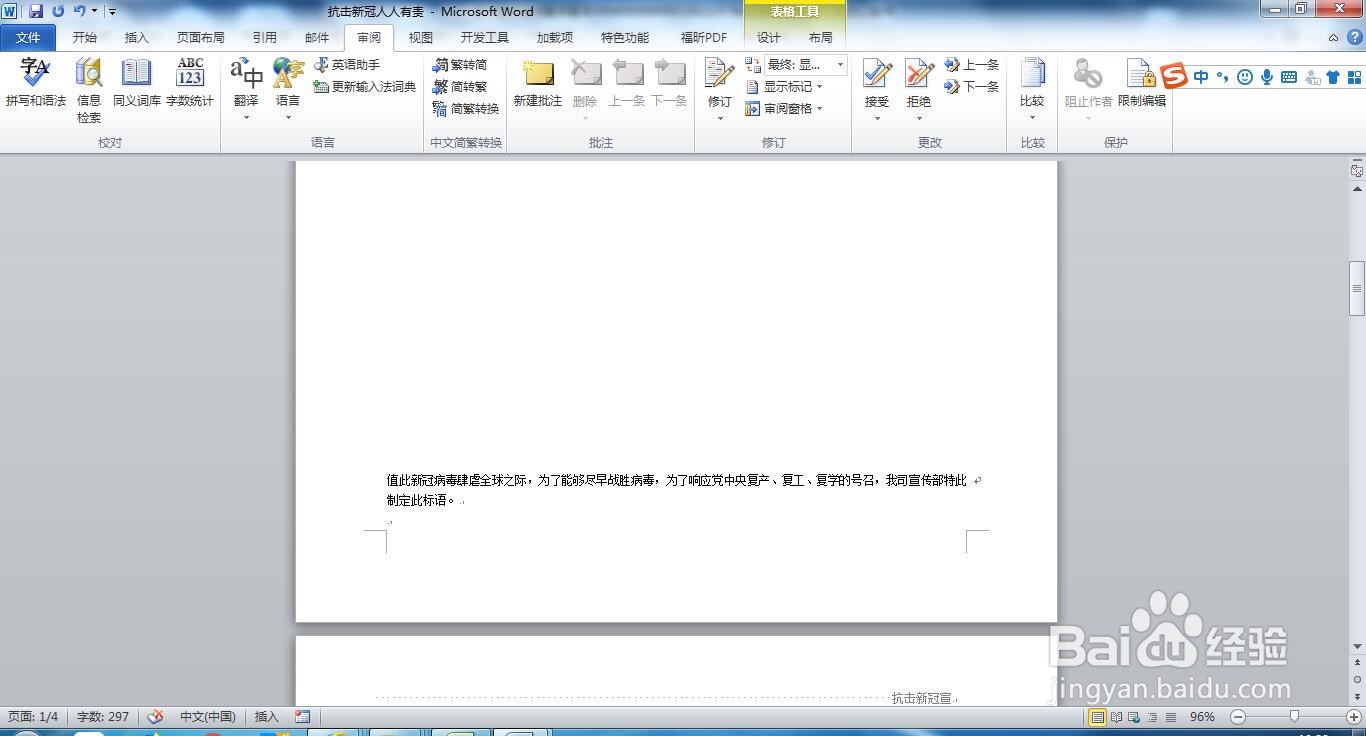
1、鼠标左键双击桌面快捷图标Word 2010;

Word文档中如何快速中英翻译

2、打开一篇文档;

Word文档中如何快速中英翻译

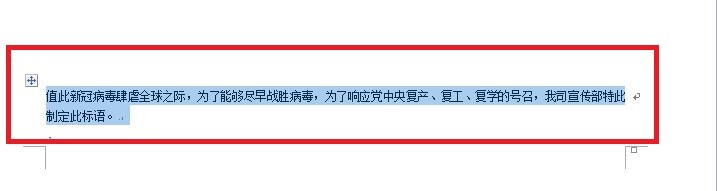
3、选择需要翻译的文档;

Word文档中如何快速中英翻译

4、点击“审阅--翻译--翻译所选文字”;

Word文档中如何快速中英翻译

5、在窗口右侧跳出的“信息检索”窗格中将会显示翻译的结果;

Word文档中如何快速中英翻译

6、在翻译文档的底部,点击“插入--插入”;

Word文档中如何快速中英翻译

7、即可在光标处插入翻译的结果。

Word文档中如何快速中英翻译

8、总结:鼠标左键双击桌面快捷图标Word 2010;打开一篇文档;选择需要翻译的文档;点击“审阅--翻译--翻译所选文字”;在窗口右侧跳出的“信息检索”窗格中将会显示翻译的结果;在翻译文档的底部,点击“插入--插入”;即可在光标处插入翻译的结果。

  • word图片只显示空白框
  • 如何在visio中使用自己创建的模具
  • 过程流程图的绘制方法,就是这么简单!
  • word撤销功能无法使用怎么办?
  • Word如何快速制作目录页-制表符的应用
  • 热门搜索
    教师手抄报 有关端午节的手抄报 生命手抄报 缅怀先烈手抄报大全 节约用水手抄报内容 防震减灾手抄报资料 科普知识手抄报内容 三年级手抄报图片 关于童年的手抄报 我也追星手抄报