
Word文档如何插入减号

 时间:2026-02-14 11:47:28

1、打开Word文档

Word文档如何插入减号

2、点击“插入”菜单。

Word文档如何插入减号

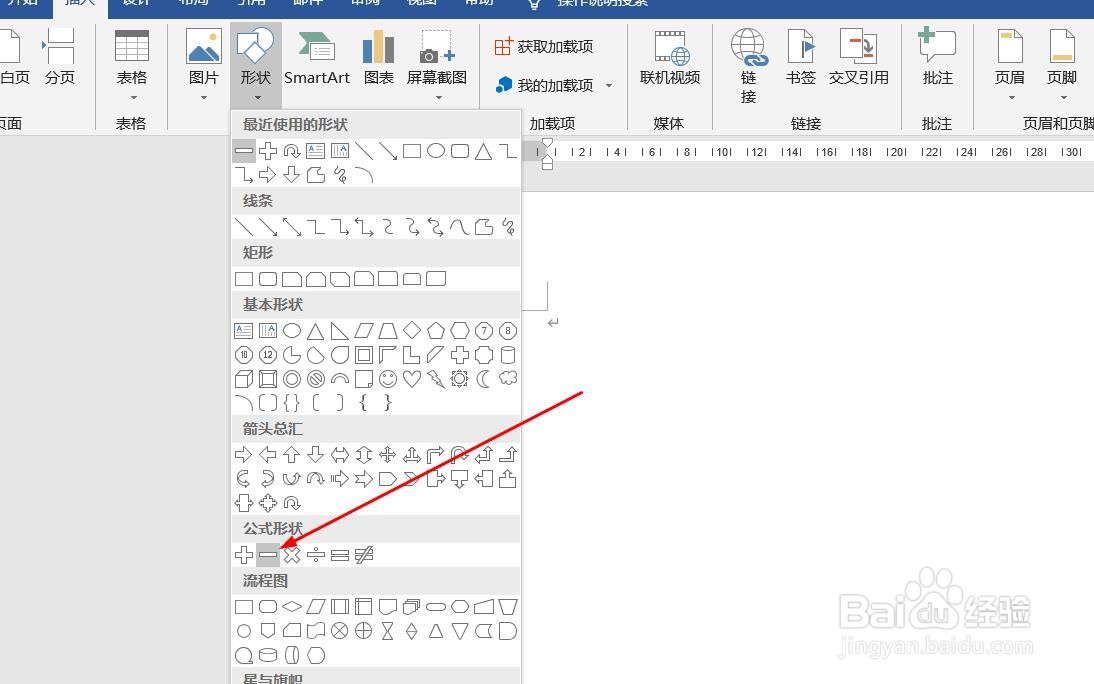
3、点击“形状”菜单。

Word文档如何插入减号

4、点击“减号”

Word文档如何插入减号

5、插入减号成功,选中插入对象,点击“格式”,并点击“形式样式”

Word文档如何插入减号

6、点击“填充与线条”图标,修改对象样式。

Word文档如何插入减号

7、点击“效果”图标,修改对象展示效果。

Word文档如何插入减号

8、点击“大小与属性”图标,修改对象属性。

Word文档如何插入减号

1、1、打开Word文档。

2、点击“插入”菜单。

3、点击“形状”菜单。

4、点击“减号”。
5、插入减号成功,选中插入对象,点击“格式”,并点击“形式样式”。

6、点击“填充与线条”图标,修改对象样式。

7、点击“效果”图标,修改对象展示效果。

8、点击“大小与属性”图标,修改对象属性。

  • Word中怎么打减号即﹣
  • word怎么打加减号?word如何输入加减号?
  • word加减±怎么打出来
  • WORD文档如何插入减号符号
  • Word文档中怎样给化学式批量设置下标?
  • 热门搜索
    关于端午节的手抄报 我爱我的祖国手抄报 关于数学的手抄报 环保小卫士手抄报 创建文明校园手抄报 关于清明节的手抄报 清明节手抄报。 文明交通手抄报 劳动最光荣手抄报内容 厉行节约反对浪费手抄报