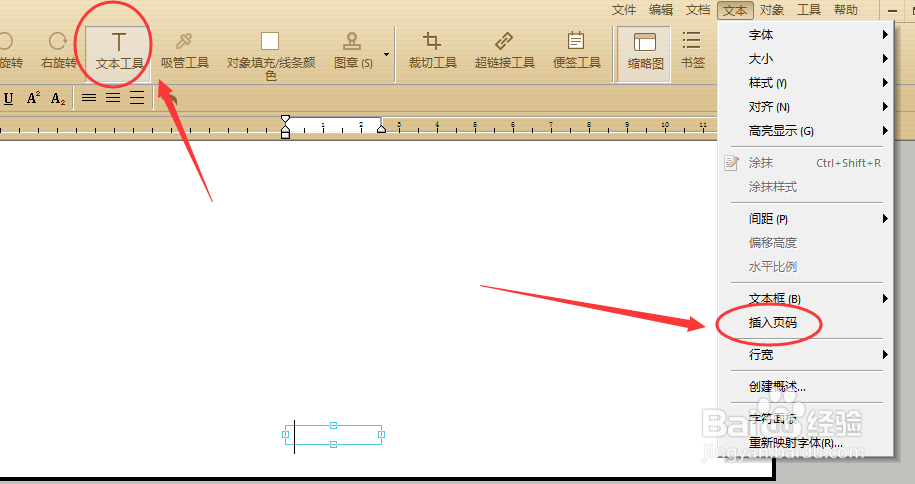
1、首先用极速PDF编辑器打开PDF文档后,点击右上角“文本”工具中的“插入页码”即可;

2、如上图所示,有时会遇到“插入页码”显示灰色无法操作的情况,这时只需要先选择工具栏的“文本工具”后在需要插入页码的位置定位再操作即可;
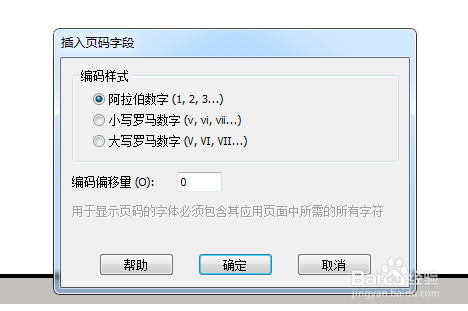
3、接着在“插入页码字段”的弹窗中选择一种编码样式后,点击确定即可;
4、这时可以看到在上一步定位的页码文本框自动输入当前页面对应的页码数字;
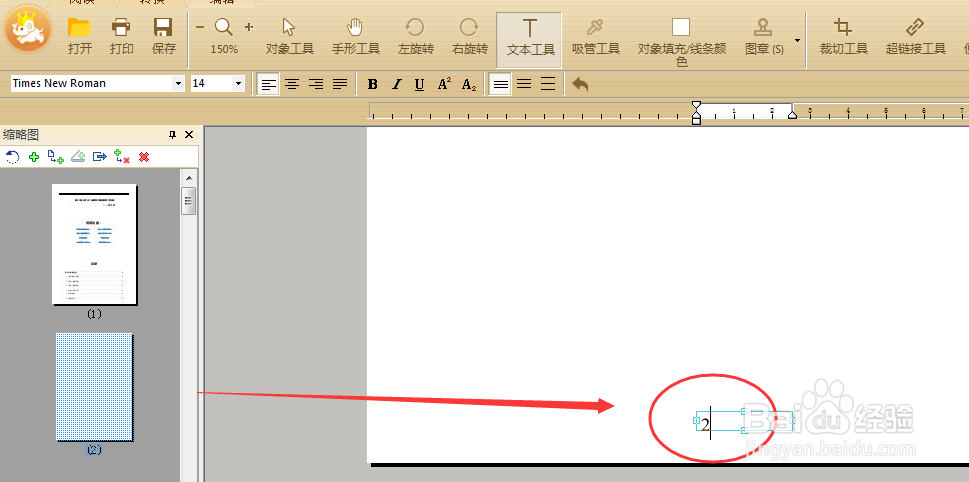
5、另外还可通过左上角工具栏的字体工具修改字体、大小、颜色等样式;

6、最重要的操作完成后,一定要点击工具栏“保存”。

时间:2026-04-24 05:42:02
1、首先用极速PDF编辑器打开PDF文档后,点击右上角“文本”工具中的“插入页码”即可;
2、如上图所示,有时会遇到“插入页码”显示灰色无法操作的情况,这时只需要先选择工具栏的“文本工具”后在需要插入页码的位置定位再操作即可;
3、接着在“插入页码字段”的弹窗中选择一种编码样式后,点击确定即可;
4、这时可以看到在上一步定位的页码文本框自动输入当前页面对应的页码数字;
5、另外还可通过左上角工具栏的字体工具修改字体、大小、颜色等样式;
6、最重要的操作完成后,一定要点击工具栏“保存”。
