1、新建一个Excel2016文档。

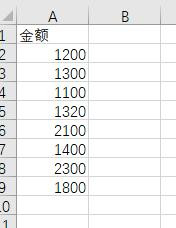
2、双击打开文档,输入一些测试数据,如图所示。
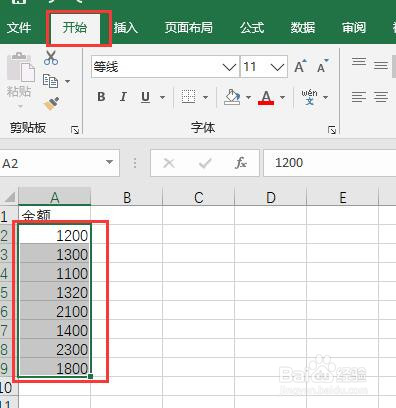
3、选中数据区域,点击菜单栏【开始】。
4、点击开始菜单栏下的条件格式,弹出下拉菜单,点击突出显示单元格规则,弹出二级列表,例如点击第一个大于规则。

5、弹出大于对话框,首先设置要大于的值,例如1700,然后设置大于该值的数据显示格式,点击确定按钮。

6、工作中选中的数据中大于1700的数值就显示为了设置的浅红填充色深红色文本。

时间:2026-04-22 23:47:19
1、新建一个Excel2016文档。
2、双击打开文档,输入一些测试数据,如图所示。
3、选中数据区域,点击菜单栏【开始】。
4、点击开始菜单栏下的条件格式,弹出下拉菜单,点击突出显示单元格规则,弹出二级列表,例如点击第一个大于规则。
5、弹出大于对话框,首先设置要大于的值,例如1700,然后设置大于该值的数据显示格式,点击确定按钮。
6、工作中选中的数据中大于1700的数值就显示为了设置的浅红填充色深红色文本。
