迫击炮B450主机安装win10系统教程

 时间:2026-02-12 00:44:53

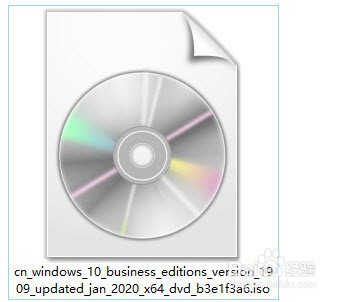
1、下载win10镜像,小编推荐使用安装版;
迫击炮B450主机安装win10系统教程

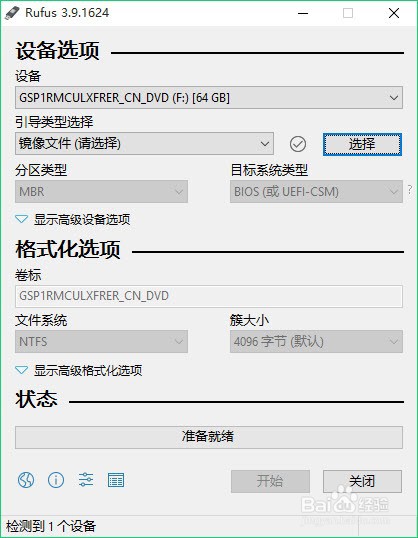
2、插入u盘,打开rufus,制作win10系统安装盘;

迫击炮B450主机安装win10系统教程

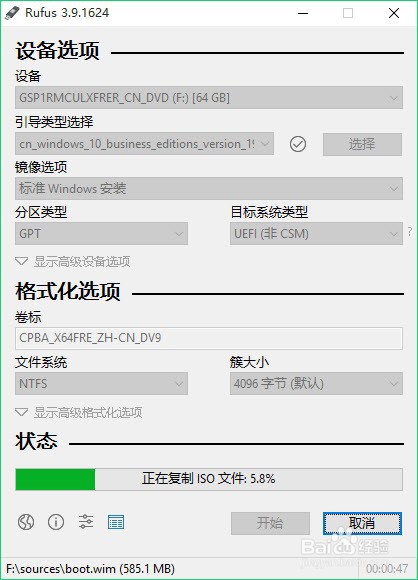
3、从路径选择下载的win10系统镜像,选择gpt分区,后面会自动选择uefi引导,点击开始进行制作;

迫击炮B450主机安装win10系统教程

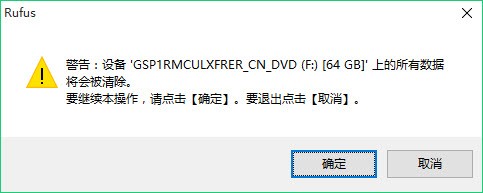
4、提示会清除u盘所有数据,点击确定;

迫击炮B450主机安装win10系统教程

5、安装过程中;

迫击炮B450主机安装win10系统教程

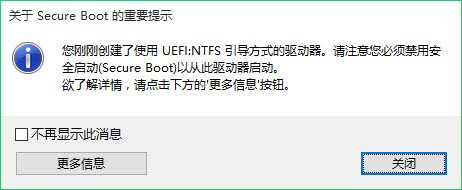
6、提示从uefi引导的u盘启动,需要禁用安全启动,点击关闭;

迫击炮B450主机安装win10系统教程

7、至此,win10系统安装盘制作完成;

迫击炮B450主机安装win10系统教程

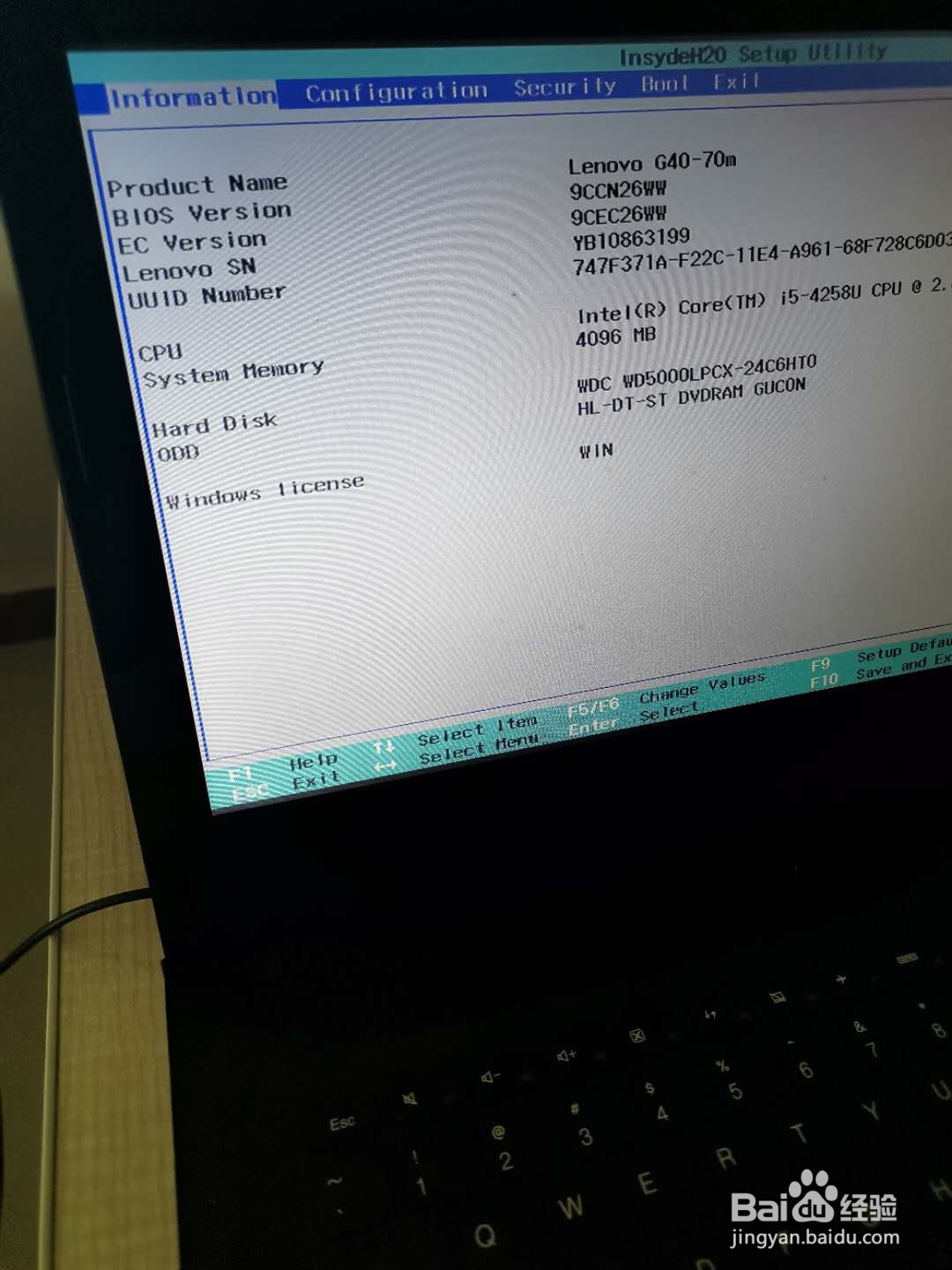
8、将u盘插入需要安装系统的电脑,开机,按f2进入bios;

迫击炮B450主机安装win10系统教程

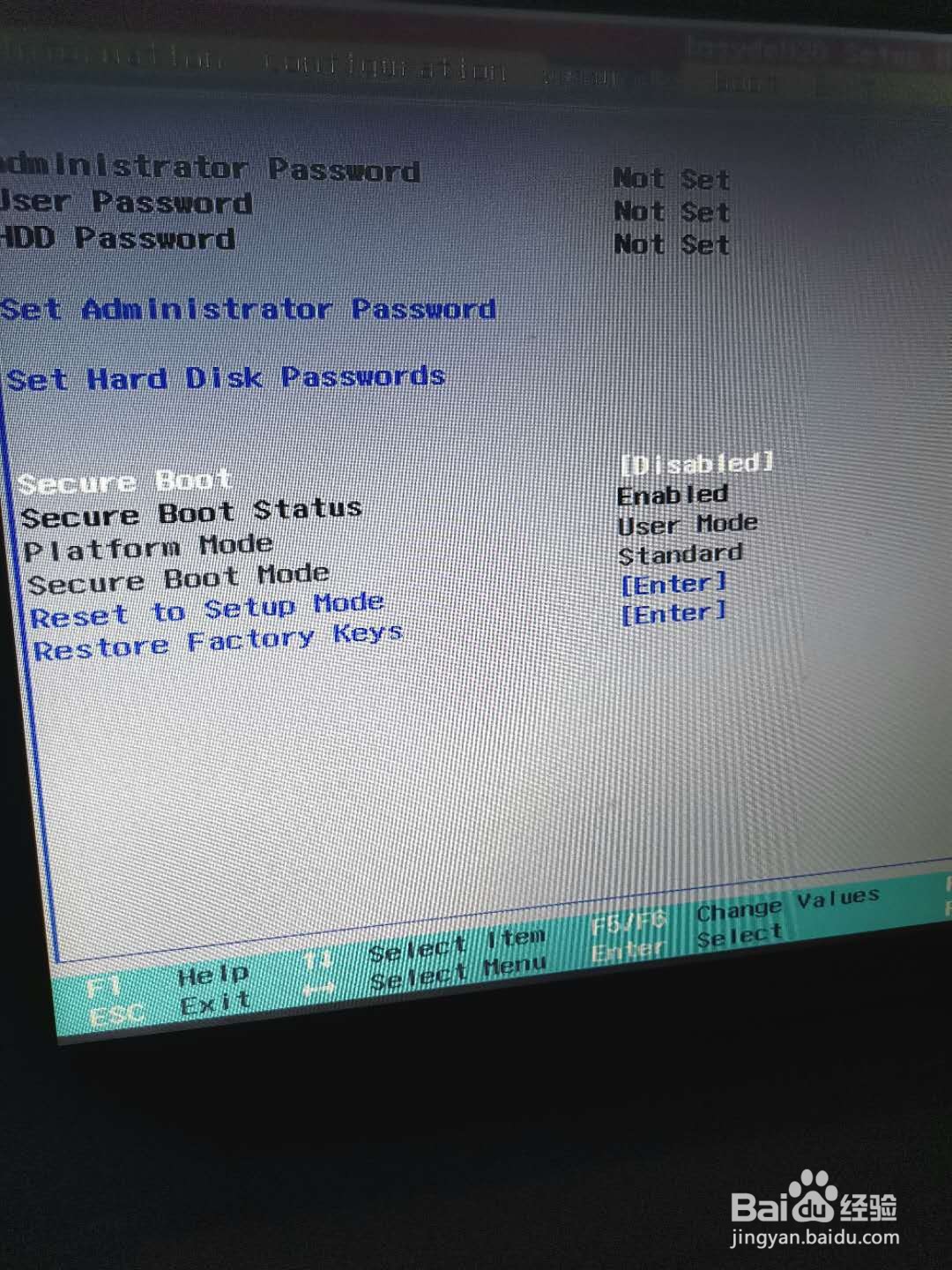
9、关闭安全启动(即设置secure boot为disabled);

迫击炮B450主机安装win10系统教程

10、将boot mode设置为uefi,按f10保存并重启;

迫击炮B450主机安装win10系统教程

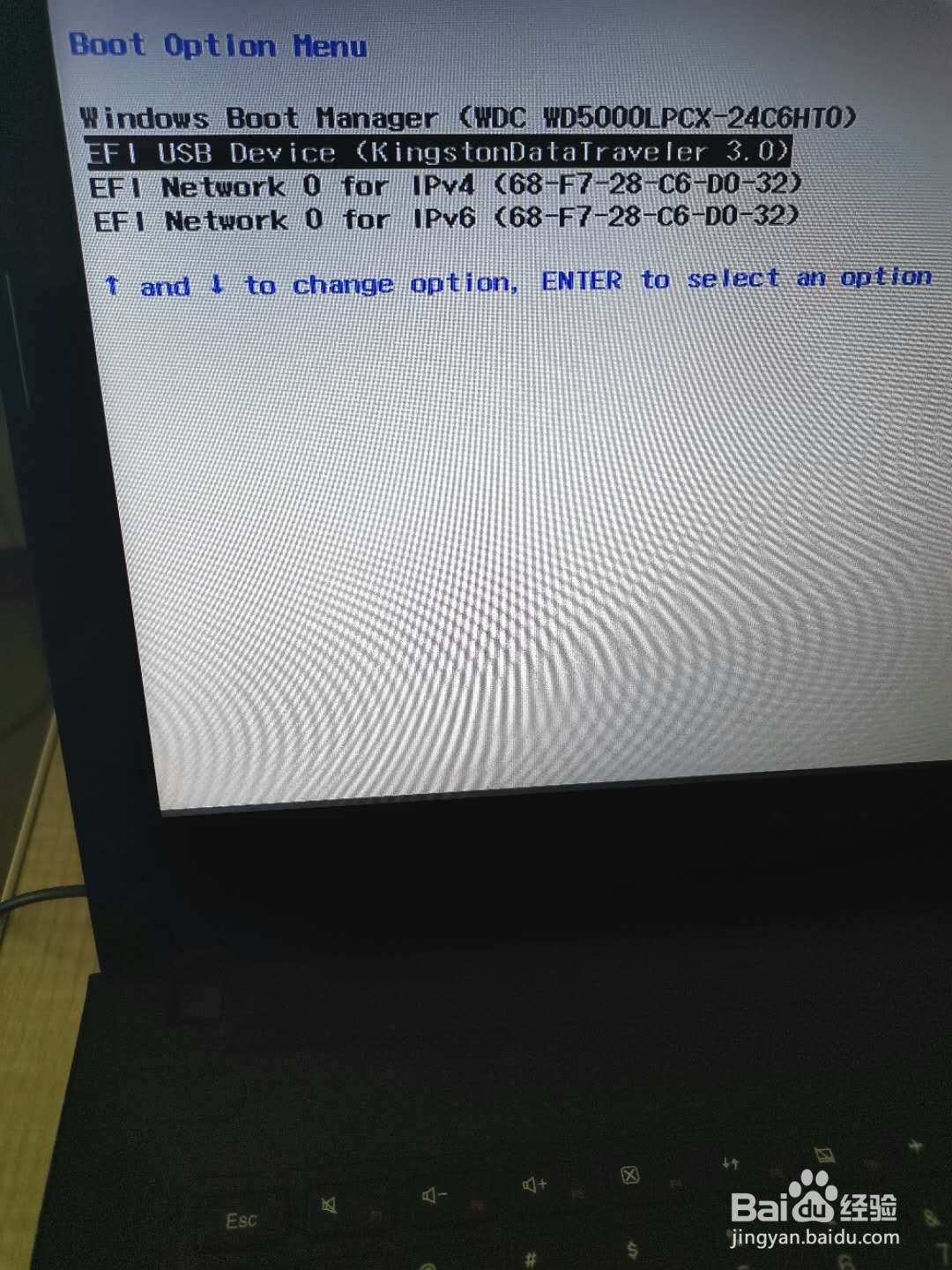
11、按f12进入快速启动项,选择从uefi引导的u盘启动。

迫击炮B450主机安装win10系统教程

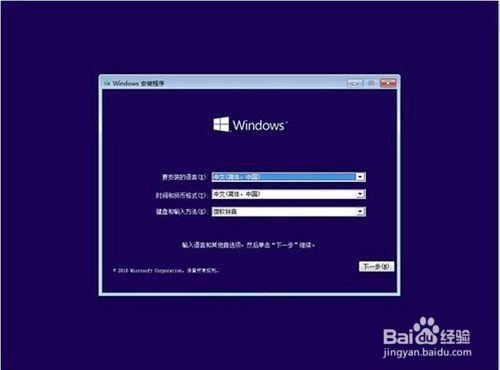
12、进入win10安装界面,接着按提示一步一步操作就可以了,直至进入桌面。
迫击炮B450主机安装win10系统教程

  • 电脑硬盘灯总是闪怎么办
  • m2散热片怎么装
  • 查看电脑支持最大内存频率
  • 固态硬盘掉盘如何修复
  • BIOS完全教程: AMI BIOS之频率/电压控制
  • 热门搜索
    我和祖国共成长手抄报 我心目中的英雄手抄报 抗疫情手抄报 国庆手抄报内容 手抄报的装饰 语言文字手抄报 六一儿童节手抄报内容 高中生手抄报 春节风俗手抄报 节能环保手抄报