用ps如何将歪的照片调正?

 时间:2026-02-14 12:06:42

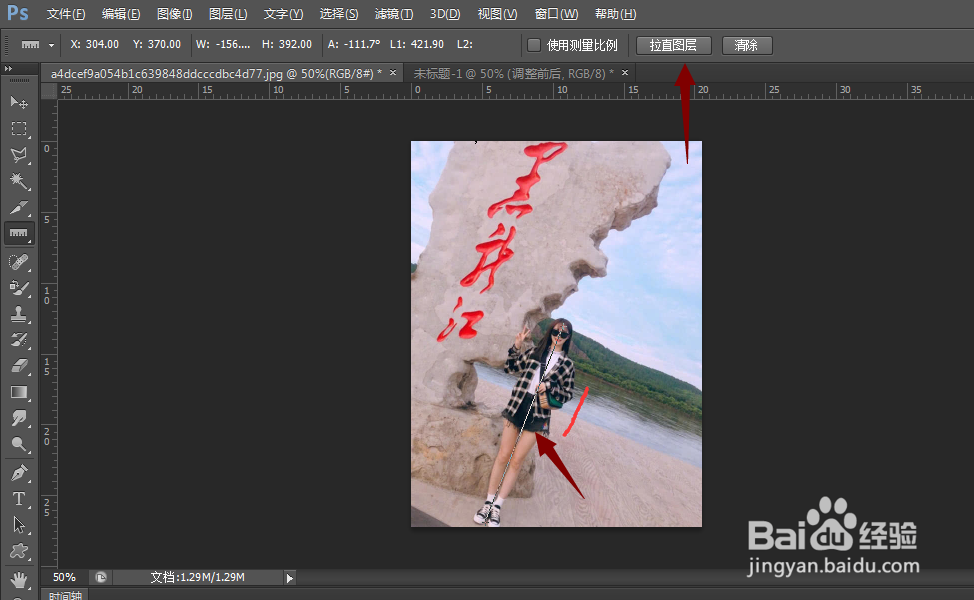
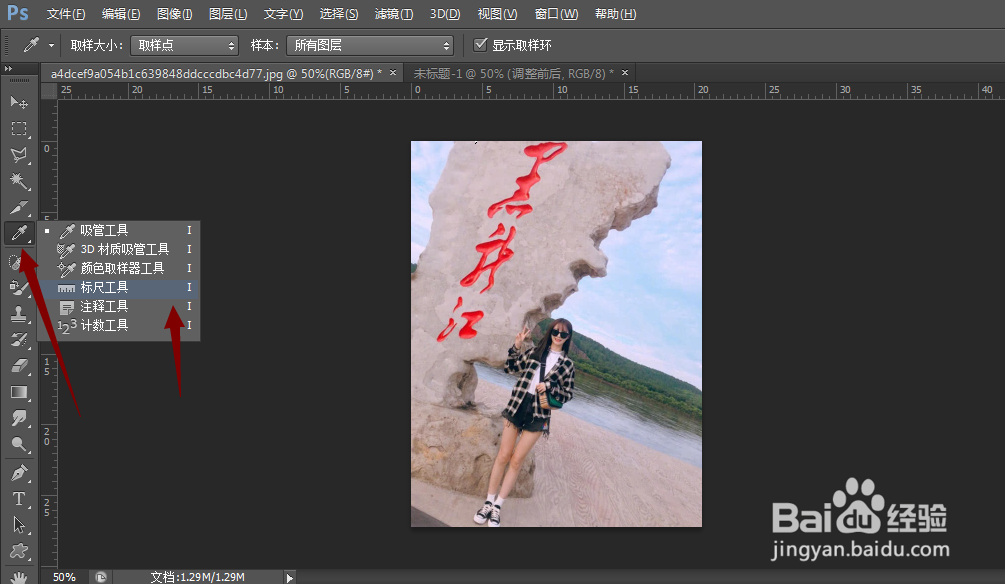
1、首先打开要编辑的图片,选择标尺工具。

(图片为网上下载,只为举例使用)
用ps如何将歪的照片调正?

2、在人物的身体上画一条直线,选择上方工具条中的【拉直图层】。

用ps如何将歪的照片调正?

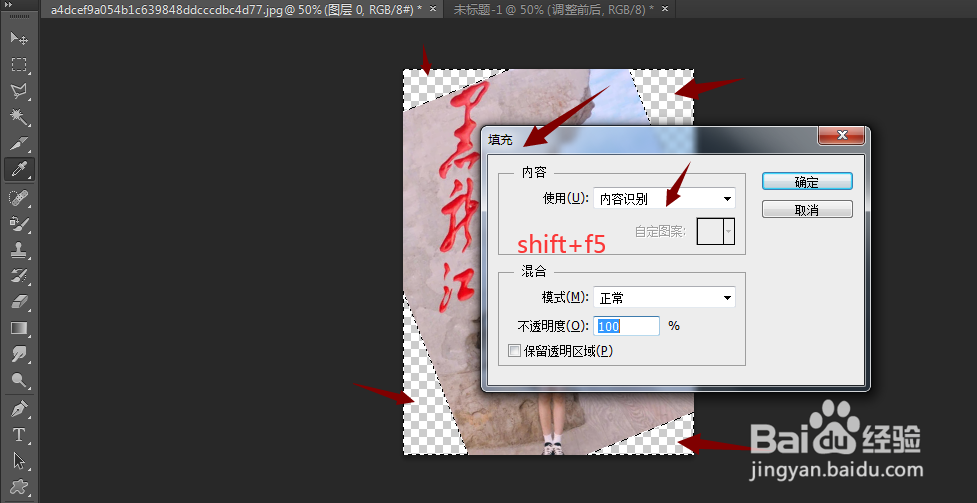
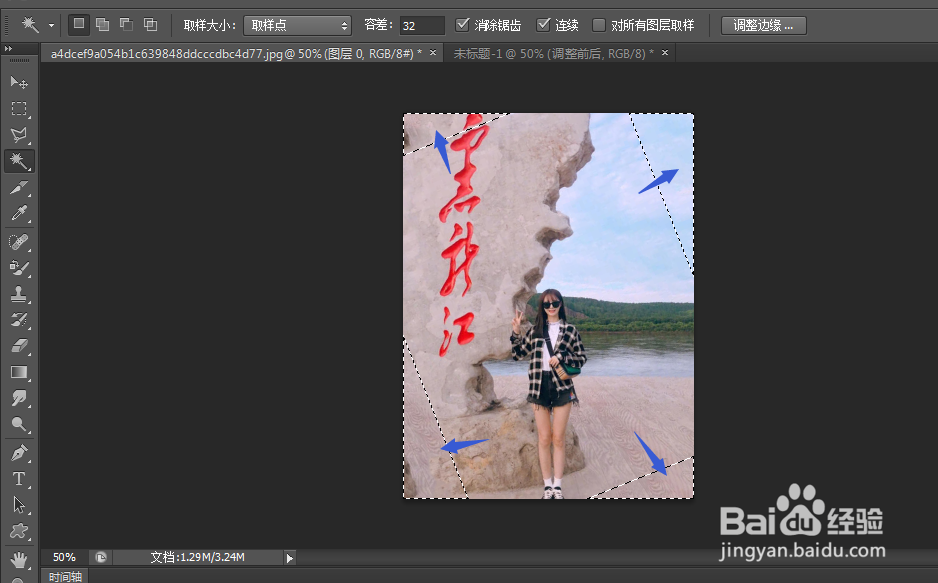
3、用魔棒工具将四个空白的角全选上(选择右侧魔棒工具,按住shift,分别点击四个角)。之后点击shift+f5,进行内容识别。
用ps如何将歪的照片调正?

4、接下来进行局部调整。可以将图片放大,继续用内容识别的方法进行局部调整。
用ps如何将歪的照片调正?

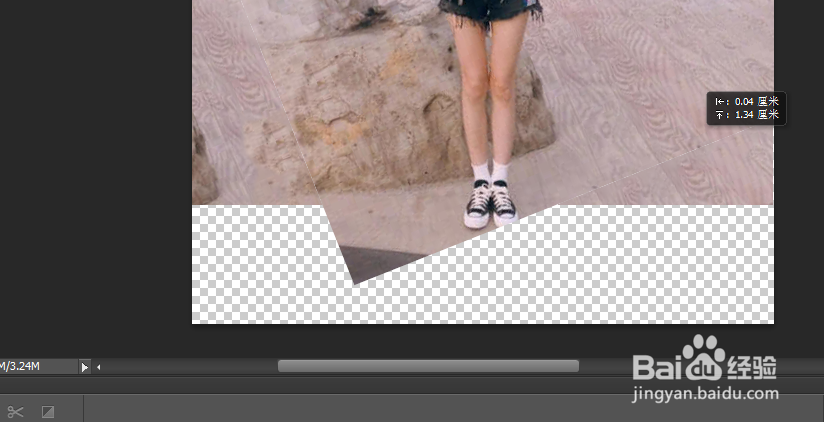
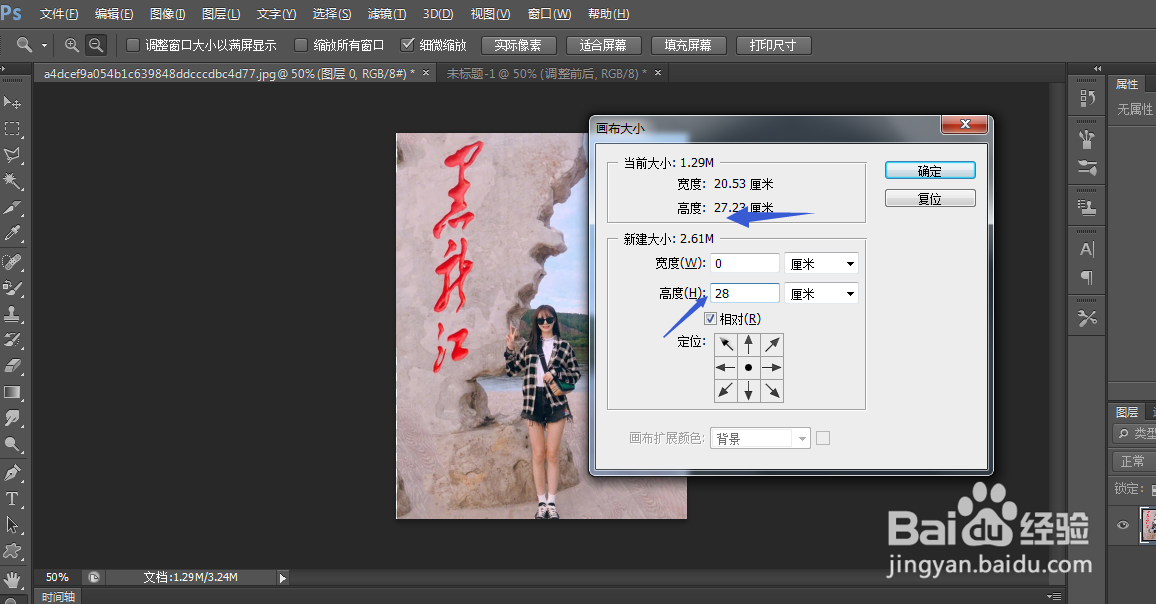
5、由于下方“鞋子”的部分是缺失的。我们上下拉动一下图片,看看没有显示出来的部分是什么内容。

看到有用的部分,就直接将调整画布的大小。
用ps如何将歪的照片调正?

6、这样就可以将鞋子的部分都显示出来了。

用ps如何将歪的照片调正?

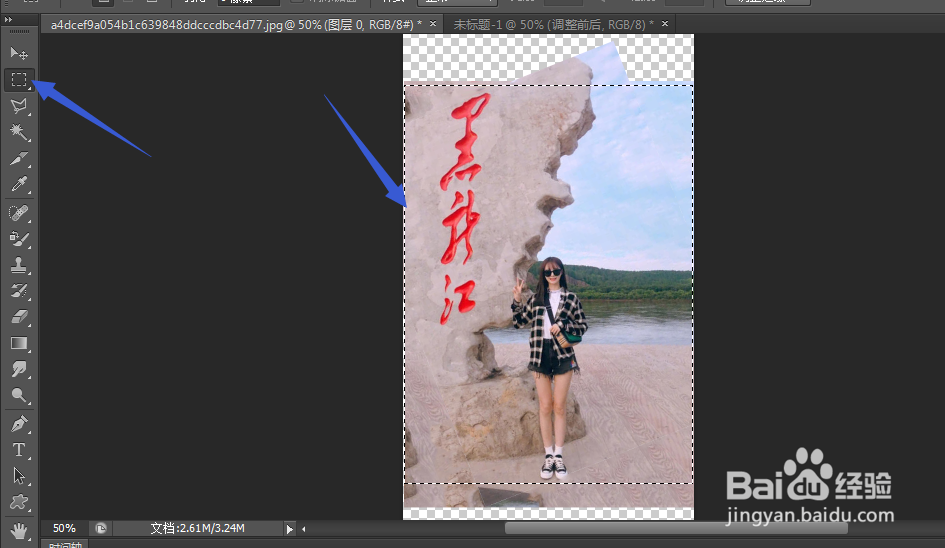
7、之后将整个图片缩小显示。矩形框选出我们要的部分进行剪裁。

用ps如何将歪的照片调正?

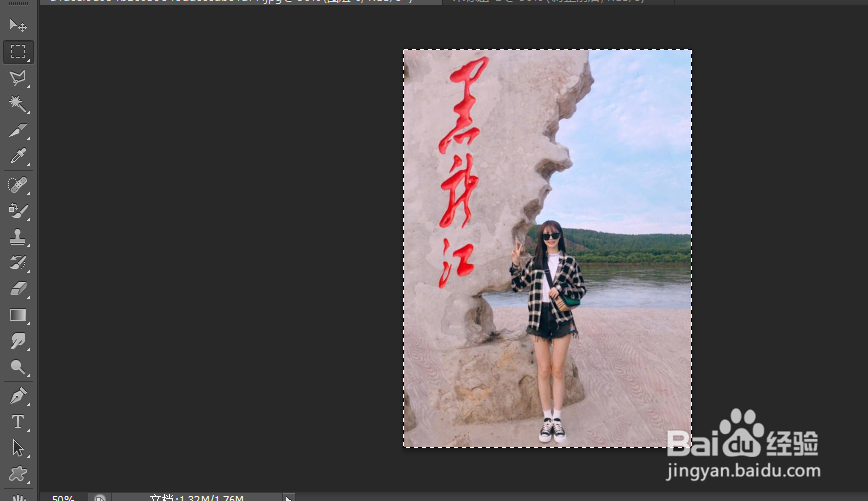
8、现在我们需要的图片就调整完成啦。

用ps如何将歪的照片调正?

  • 女生来月经该如何注意休息呢?
  • 使用ps简单几步给风景图片改雪景
  • 怎么用ps图案印到衣服上详细步骤
  • ps2021如何能完成各种基础色值的拾取、填充?
  • 割绳子纸板盒21关怎么三星通关?
  • 热门搜索
    关于数学的手抄报 重阳节手抄报简单又漂亮 珍爱生命预防溺水手抄报 绿色家园手抄报 春节手抄报简单又漂亮 语文手抄报内容 清明节手抄报第一名 元宵节手抄报图片大全简单又漂亮 艾滋病手抄报 关于元宵节的手抄报