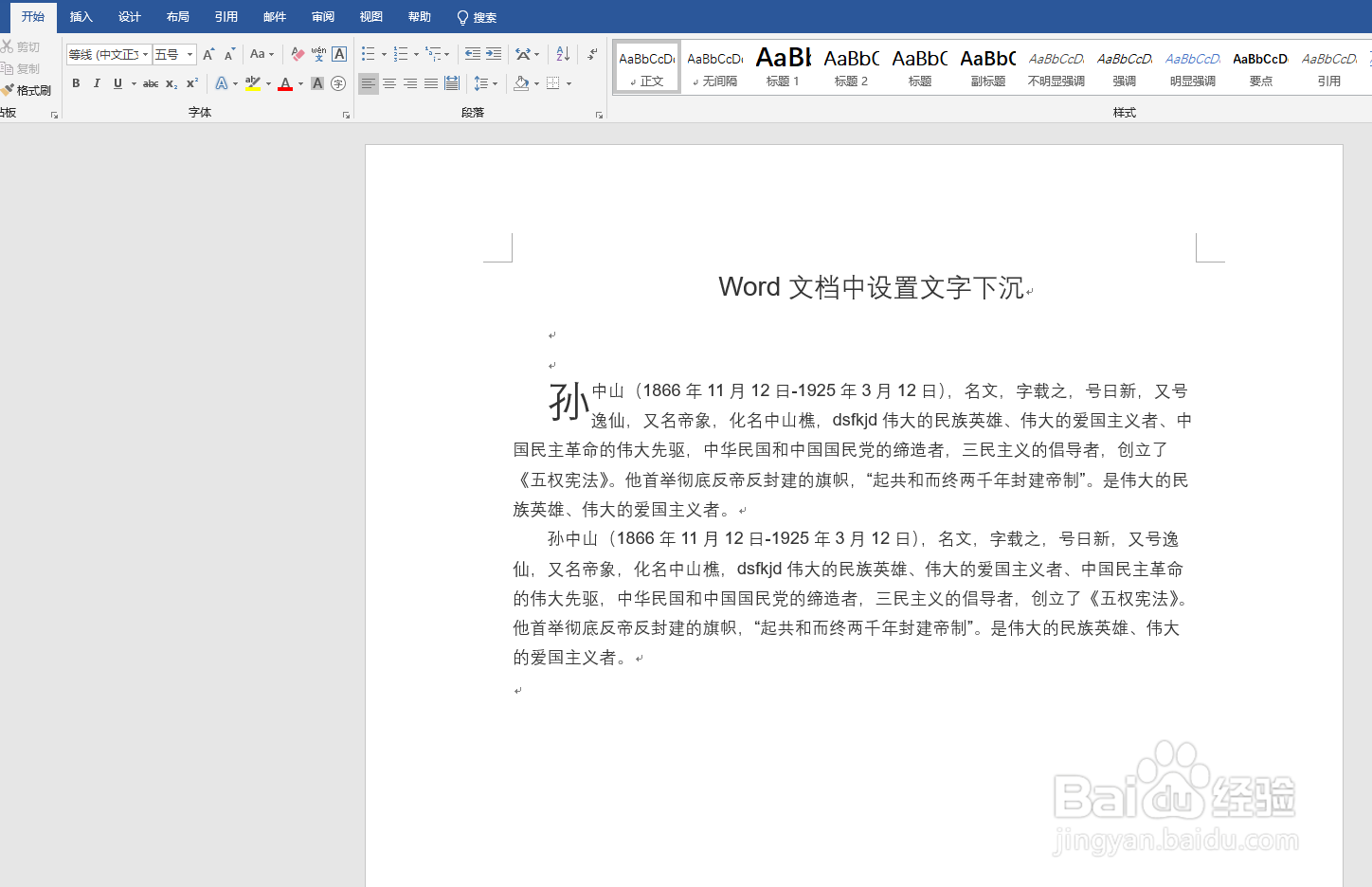
1、打开word文档
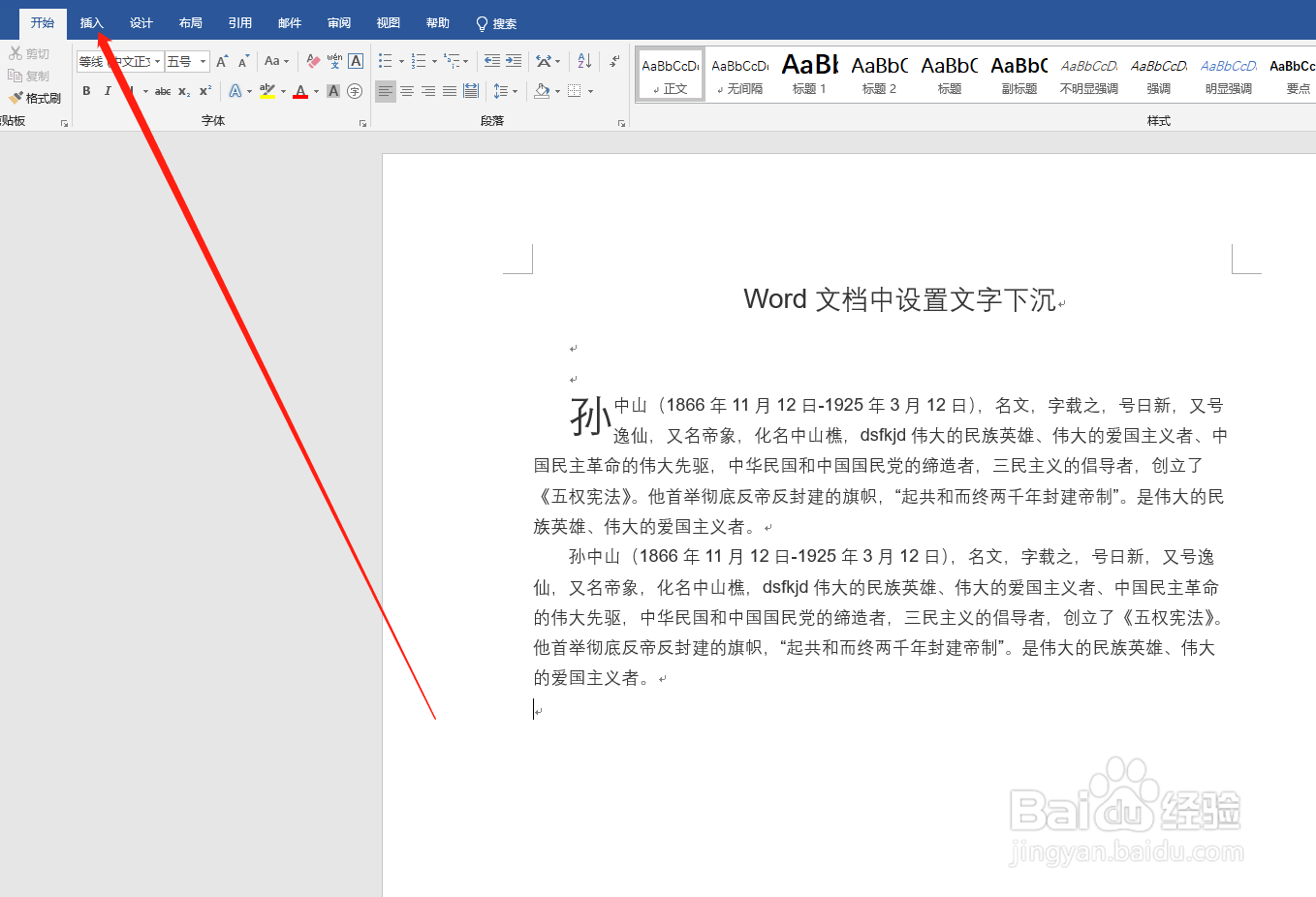
2、此时点击切换“插入”菜单
3、选中首行的文字

4、找到后面文档的窗口文本。点击“首字下沉”

5、在弹出窗口中点击“下沉”,此时文字预览就出来

6、需要设置下沉几行,直接点击“首字下沉选项”
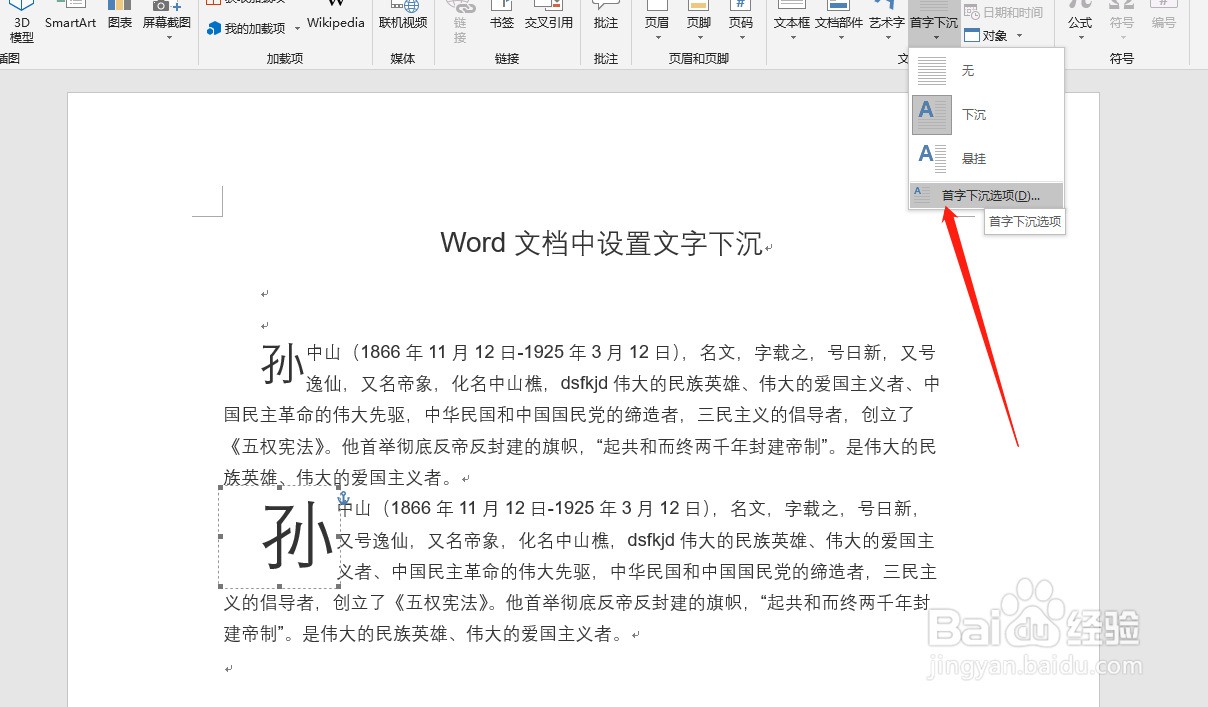
7、在弹出的窗口中设置下沉的行数就可以实现啦

时间:2026-04-25 06:34:13
1、打开word文档
2、此时点击切换“插入”菜单
3、选中首行的文字
4、找到后面文档的窗口文本。点击“首字下沉”
5、在弹出窗口中点击“下沉”,此时文字预览就出来
6、需要设置下沉几行,直接点击“首字下沉选项”
7、在弹出的窗口中设置下沉的行数就可以实现啦
