1、
第一步. 单击【数据】选项卡,在【获取和转换数据】中点击【获取外部数据】工具组中单击【来自文本】按钮如图:

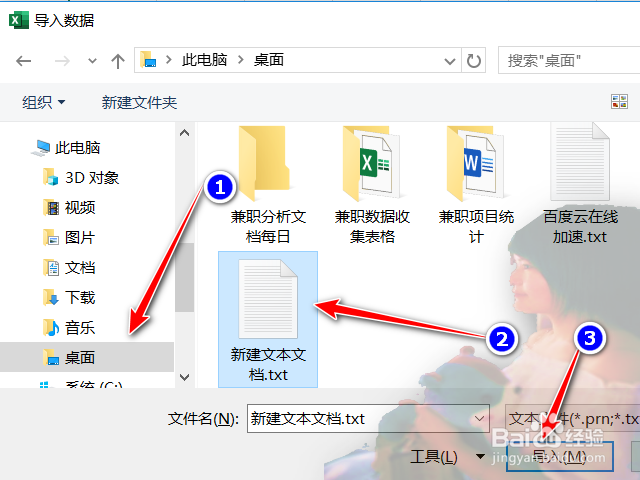
2、第二步. 打开【导入文本文件】窗口,首先选择文本文件需要存放的路径,然后需要点击导入文件,最后【导入】按钮,如图:
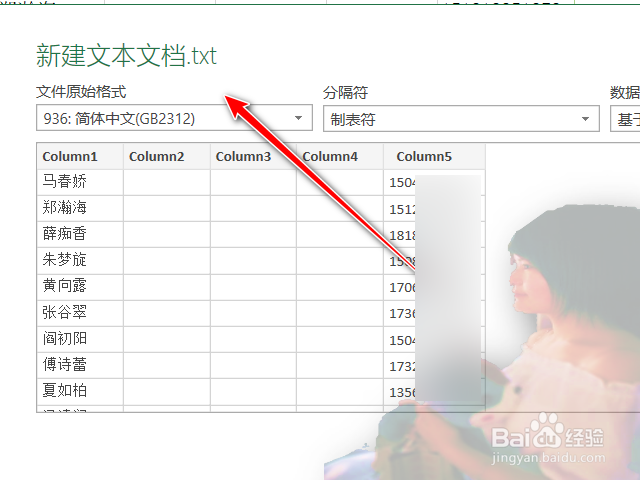
3、第三步. 弹出的对话框如图:
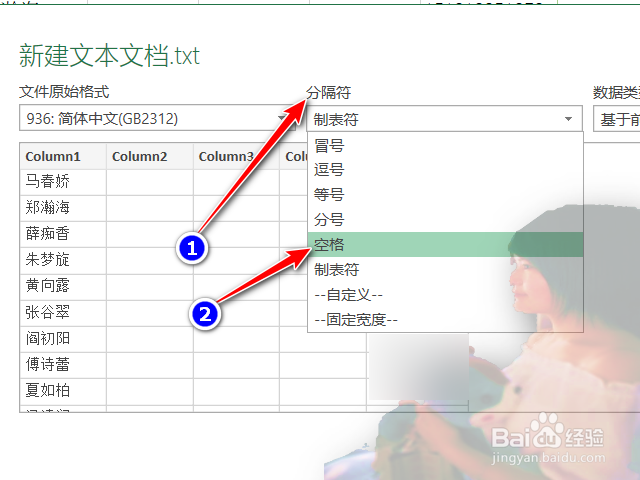
4、第四步. 在弹出的对话框中,选中【分隔符】-【空格】复选框,如图:
5、第五步. 在弹出的对话框,然后选中【加载】单选按钮,如图:

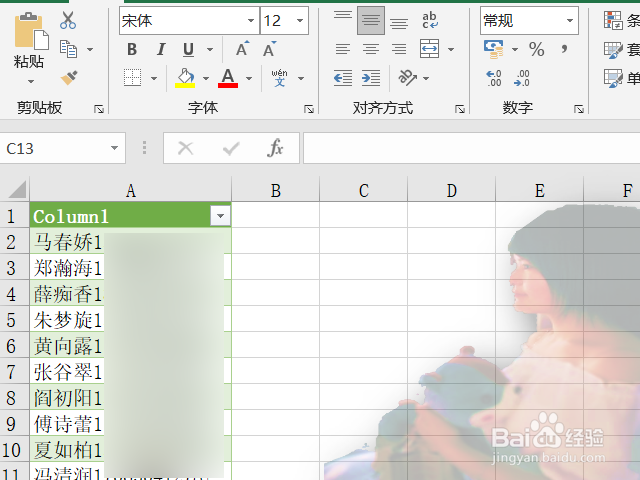
6、 第六步. 效果如图:
时间:2026-04-23 20:34:32
1、
第一步. 单击【数据】选项卡,在【获取和转换数据】中点击【获取外部数据】工具组中单击【来自文本】按钮如图:
2、第二步. 打开【导入文本文件】窗口,首先选择文本文件需要存放的路径,然后需要点击导入文件,最后【导入】按钮,如图:
3、第三步. 弹出的对话框如图:
4、第四步. 在弹出的对话框中,选中【分隔符】-【空格】复选框,如图:
5、第五步. 在弹出的对话框,然后选中【加载】单选按钮,如图:
6、 第六步. 效果如图:
