1、新建一个空白文档,点击插入|smartART
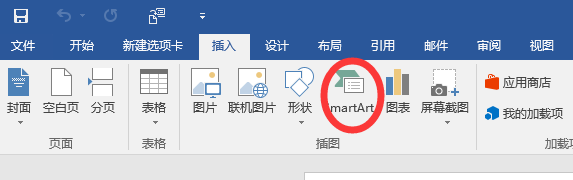
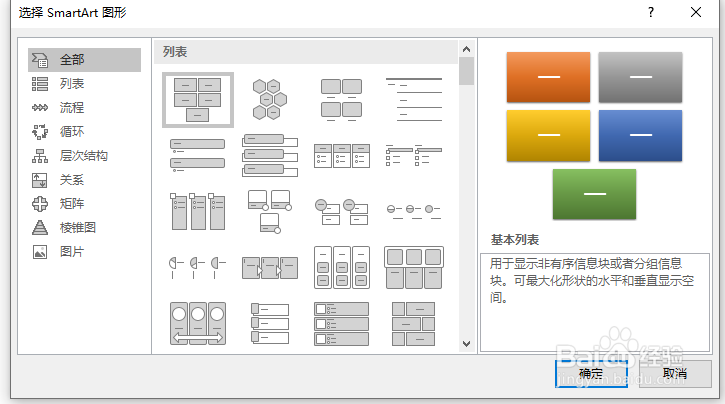
2、弹出【选择smartART图形】,然后任意选择一个图形插入
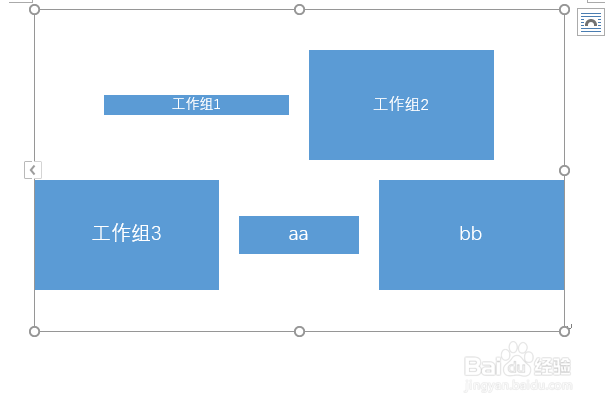
3、对图形中的组件大小进行调整,使之大小不一。
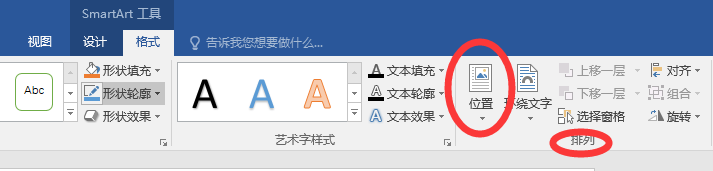
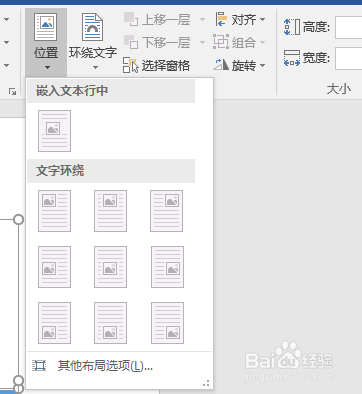
4、进入SmartART工具下面的【格式】页签,点击排列工具组中的【位置】
5、在弹出的下拉选项中选择【其它布局选项】,然后对其进行相应设置
6、最终实现的效果如下图所示。

时间:2026-04-23 14:27:44
1、新建一个空白文档,点击插入|smartART
2、弹出【选择smartART图形】,然后任意选择一个图形插入
3、对图形中的组件大小进行调整,使之大小不一。
4、进入SmartART工具下面的【格式】页签,点击排列工具组中的【位置】
5、在弹出的下拉选项中选择【其它布局选项】,然后对其进行相应设置
6、最终实现的效果如下图所示。
