WPS表格如何给数据批量添加单位

 时间:2024-10-13 09:12:43

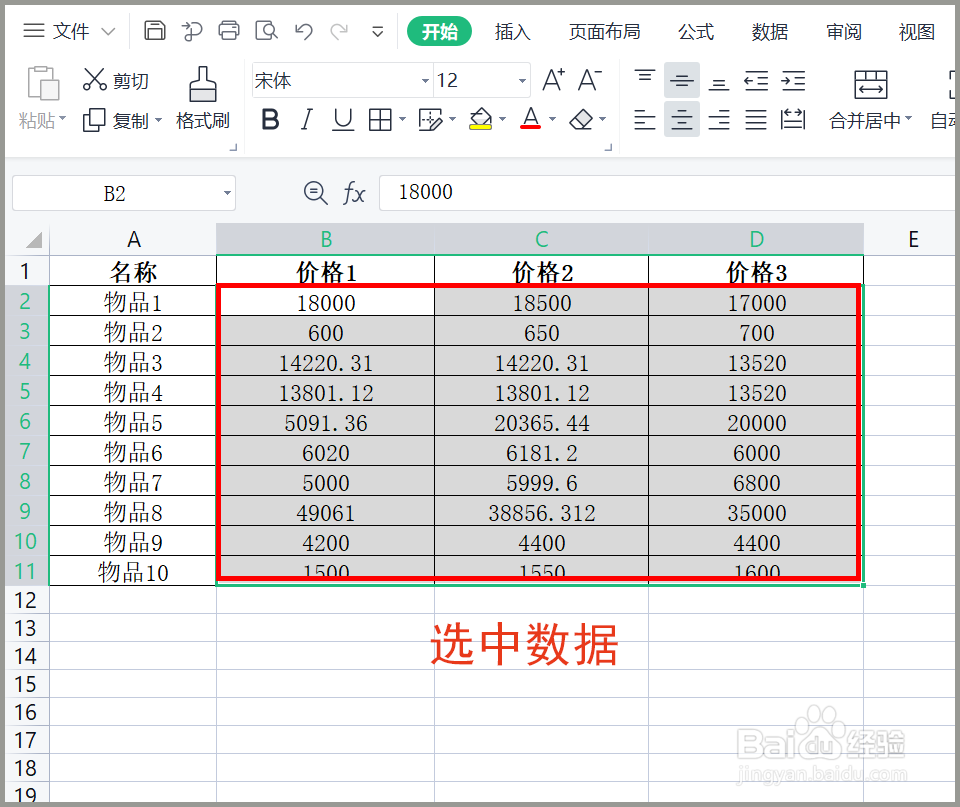
1、运行WPS软件,打开表格,拖动鼠标选中数据单元格。

WPS表格如何给数据批量添加单位

2、点击鼠标右键,点击右键菜单中的【设置单元格格式】。

WPS表格如何给数据批量添加单位

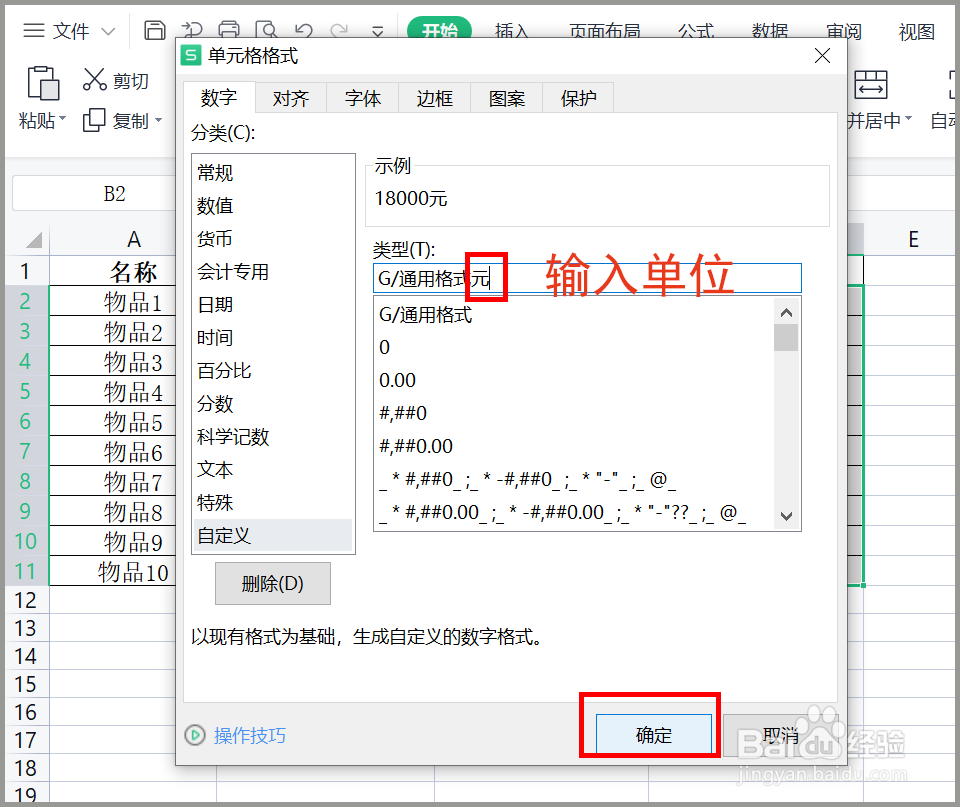
3、弹出【单元格格式】窗口,点击【数字】—【自定义】。

WPS表格如何给数据批量添加单位

4、在【类蕞瞀洒疸型】下"G/通用格式"后输入单位"元",点击【确定】。

WPS表格如何给数据批量添加单位

5、返回WPS表格界面,数据已经批量添加了单位"元"。

WPS表格如何给数据批量添加单位

6、总结:1.运行WPS软件,打开表格,拖动鼠标选中数据单元格。2.点击鼠标右键,点击右键菜单中的【设置单元格格式】。3.弹出田肖倦娄【单元格格式】窗口,点击【数字】—【自定义】。4.在【类型】下"G/通用格式"后输入单位"元",点击【确定】。5.返回WPS表格界面,数据已经批量添加了单位"元"。

  • WPS表格怎么设置保留小数点后两位小数
  • WPS中,如何批量为表格中的数值添加单位
  • wps表格小数点保留几位数怎样设置
  • WPS怎样快速给数据加上单位
  • 在WPS表格中怎样画斜线
  • 热门搜索
    小学三年级手抄报 楹联手抄报 新年手抄报简单又好看 普通话手抄报简单 烈士手抄报简单又漂亮 制作手抄报 儿童节手抄报简单漂亮 教师节手抄报图片大全 过年的手抄报 安全教育日手抄报