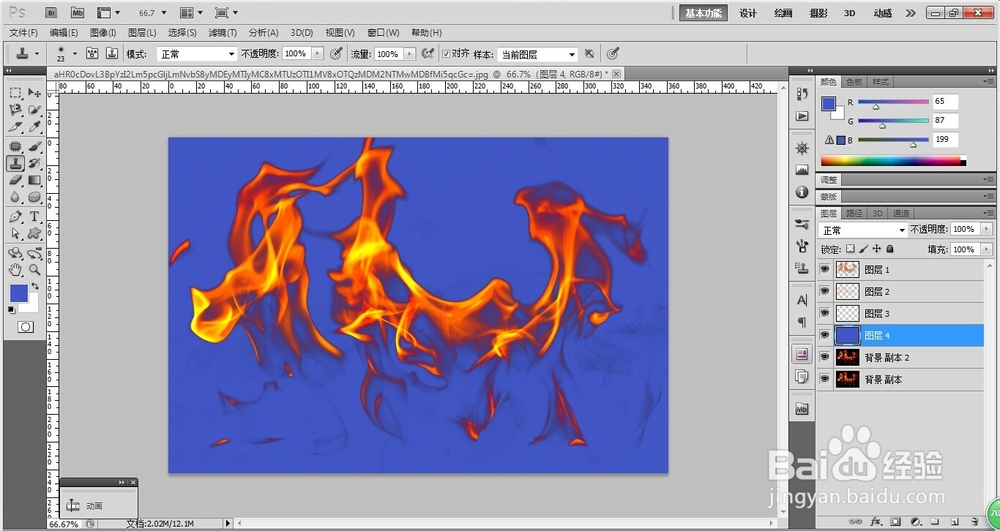
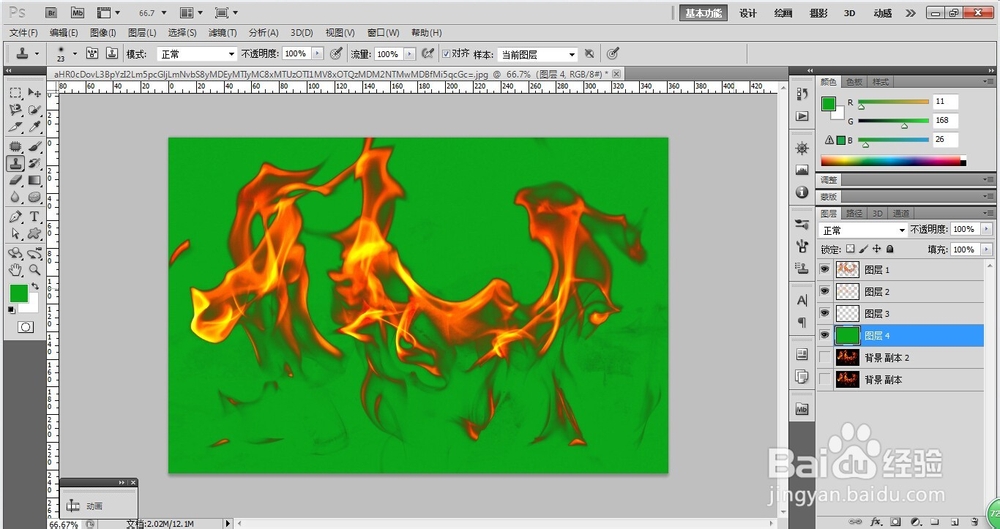
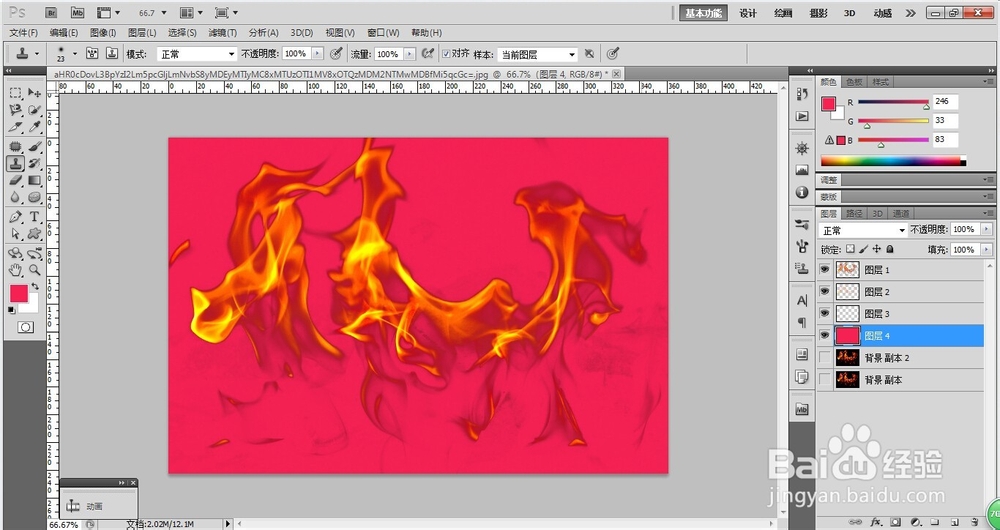
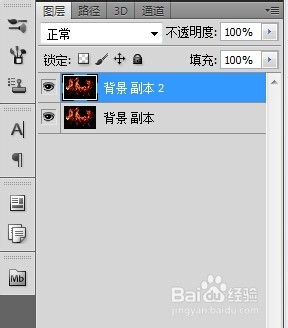
1、复制一层图片,以防万一。
2、进入通道面板。
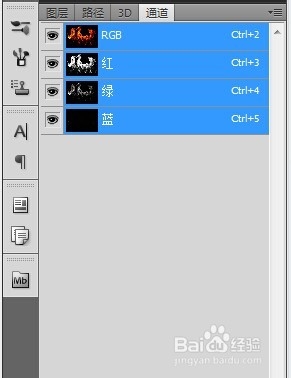
3、按住Ctrl键不放,左键单机红色通道缩略图,得到红通道选区。
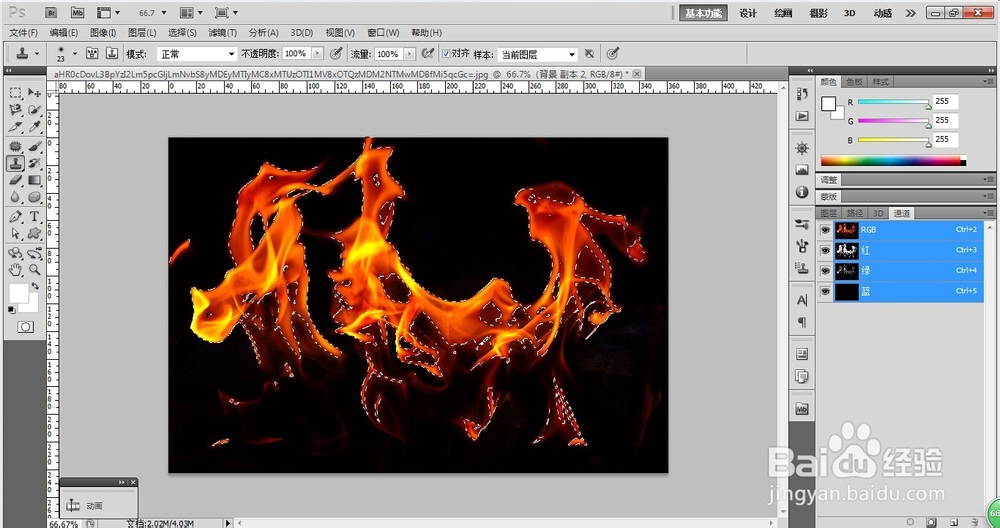
4、回到图层面板,选中原图,Ctrl+J得到一个由红通道选区所构成的新图层。

5、回到通道面板,按住Ctrl键不放,左键单机绿色通道缩略图,得到绿通道选区。
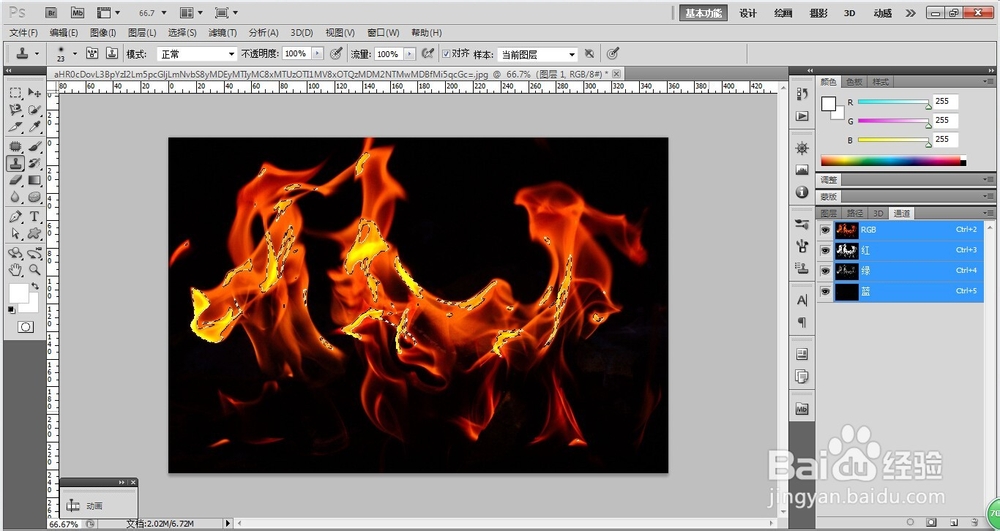
6、回到图层面板,选中原图,选中原图,Ctrl+J得到一个由绿通道选区所构成的新图层。
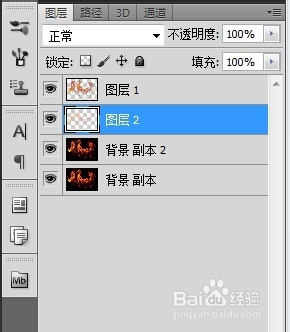
7、回到通道面板,按住Ctrl键不放,左键单机蓝色通道缩略图,得到蓝通道选区。这张图中蓝色不多,选中的选区也基本看不到。但这一步和下一步还是要做。
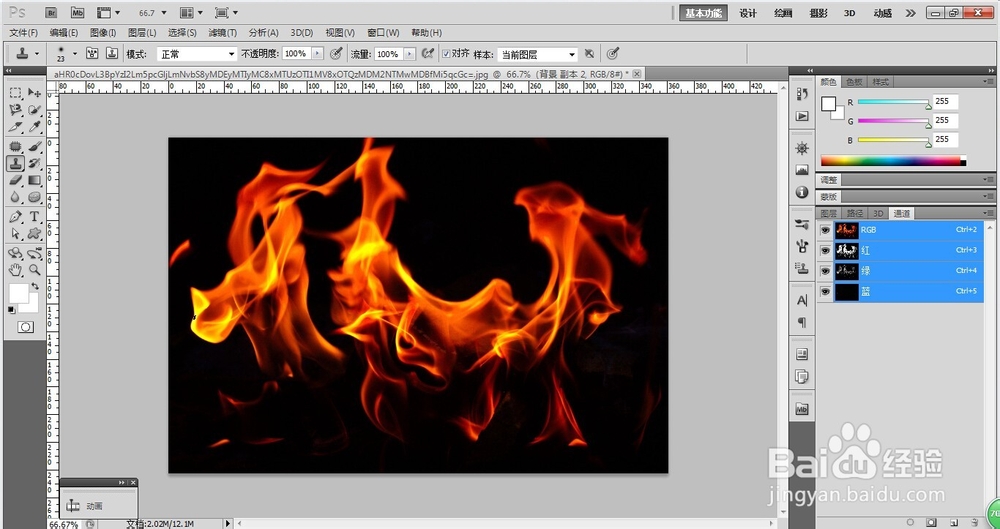
8、回到图层面板,选中原图,Ctrl+J得到一个由蓝通道选区所构成的新图层。
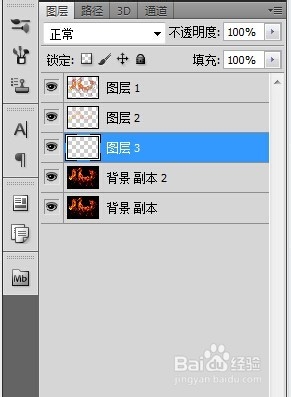
9、到这里,火焰已经抠完了。
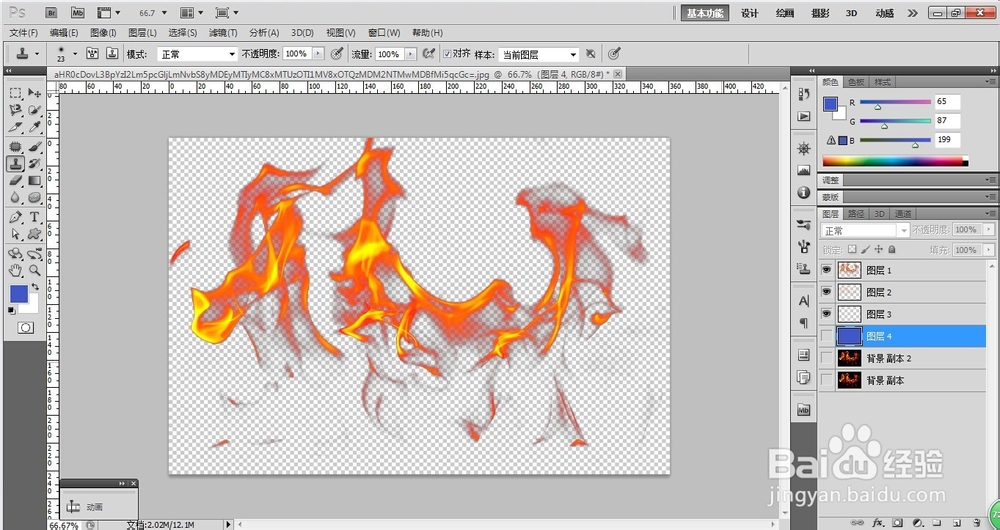
10、现在我们在原图上方新建一层,填充任意一种颜色,可以看到,火焰已经被成功抠出。