Excel列名修改(图文教程)

 时间:2026-05-01 20:46:20

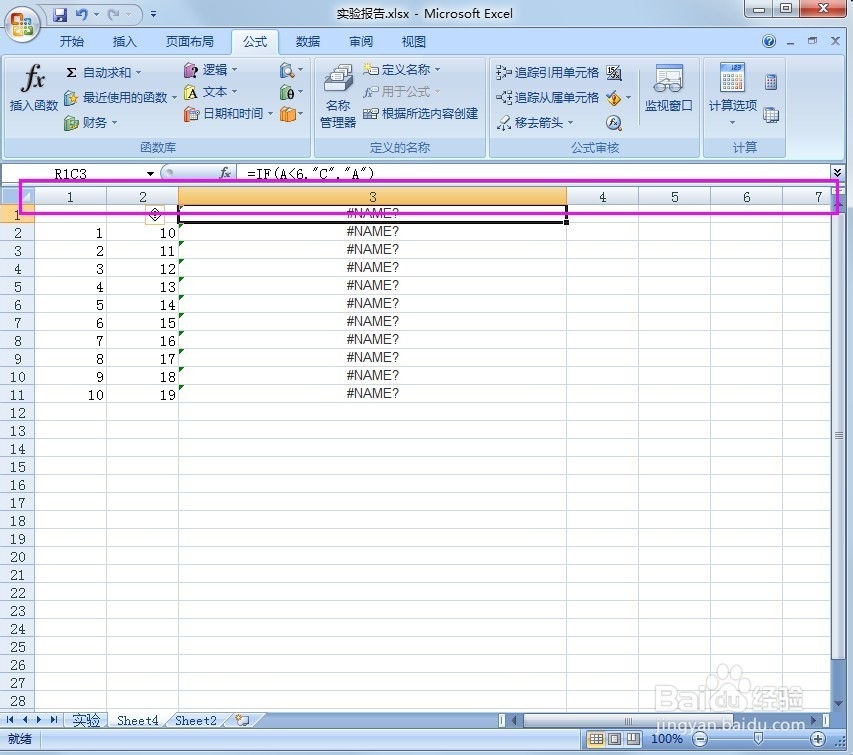
1、如下图Excel列名变为了“1”“2”“3”......也就是读者现在所遇到的问题
Excel列名修改(图文教程)

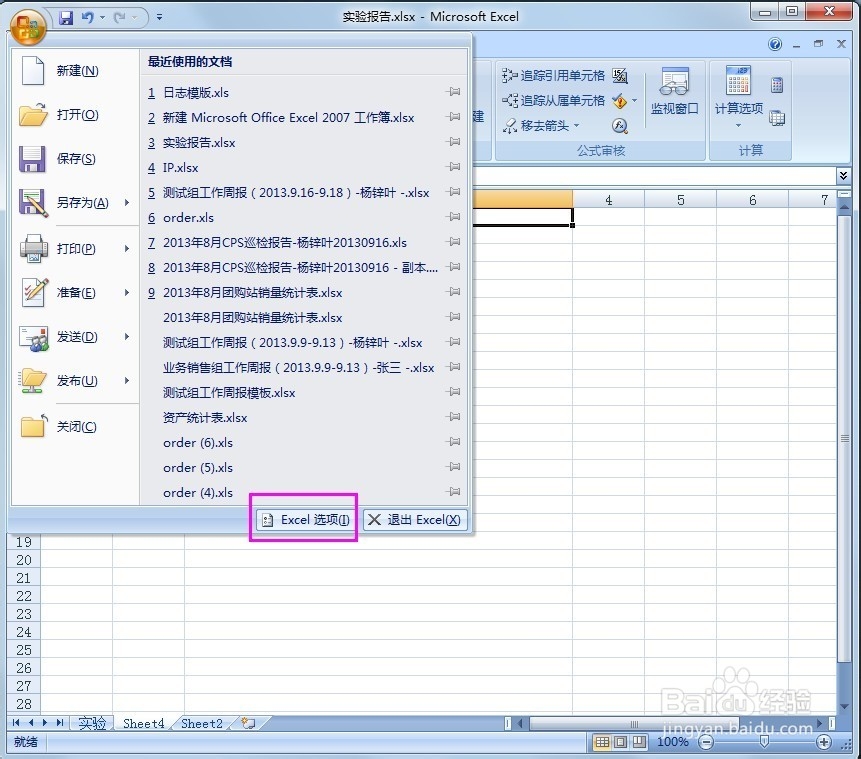
2、点击Excel左上角的“Office”按钮,在弹出的下拉菜单中选择,弹出框下方的“Excel选项”
Excel列名修改(图文教程)

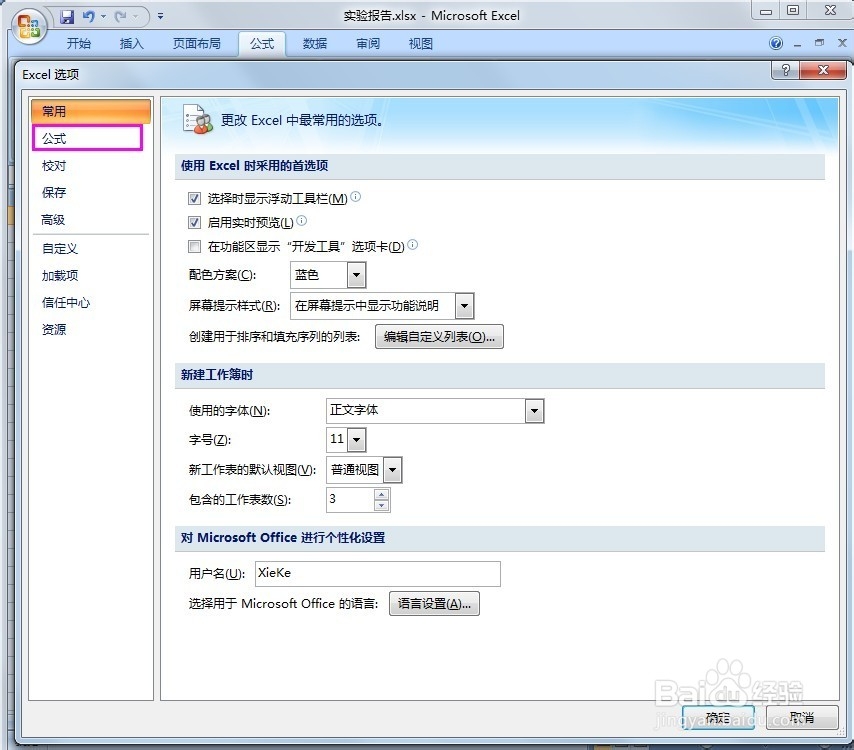
3、点击按钮后,弹出一个设置界面“Excel选项”,默认是在“常用”界面,这里需要选择“公式”
Excel列名修改(图文教程)

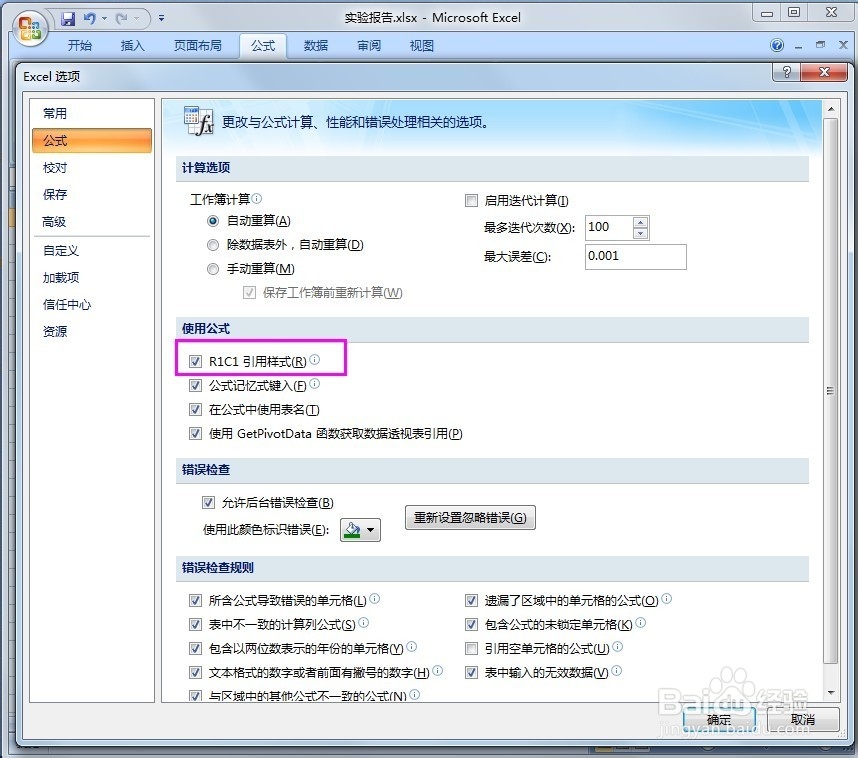
4、点击“公式”后在页面中找到“使用公式”在使用公式的下方第一个勾选项“R1C1引用样式”去掉这个勾选项,然后点击【确定】按钮
Excel列名修改(图文教程)

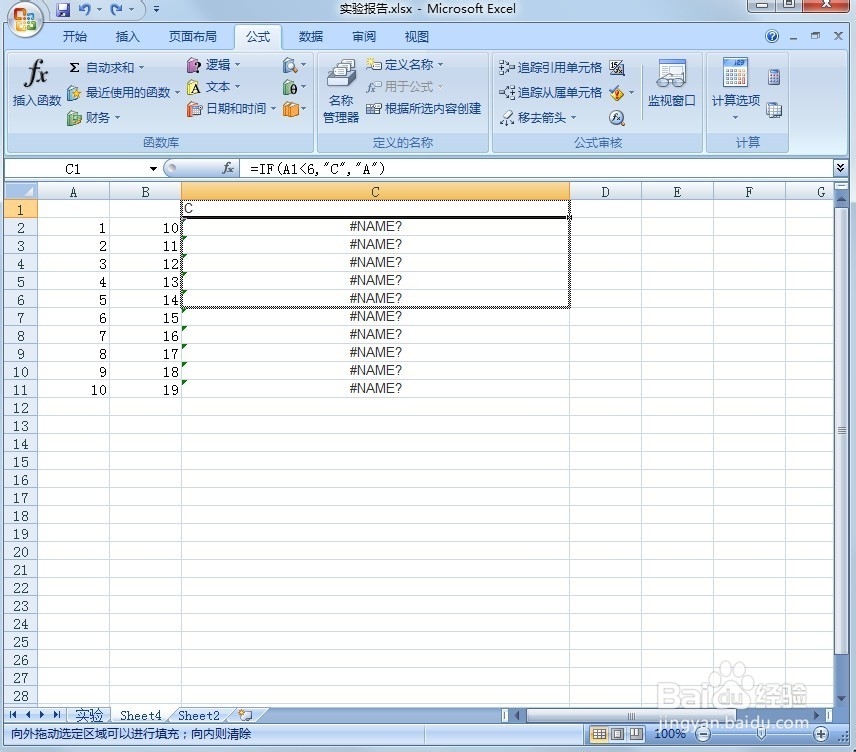
5、这时查看Excel的列名就变为了“A”,“B”“C”样式的了,然后重新下拉一下函数,函数就变为了有效
Excel列名修改(图文教程)

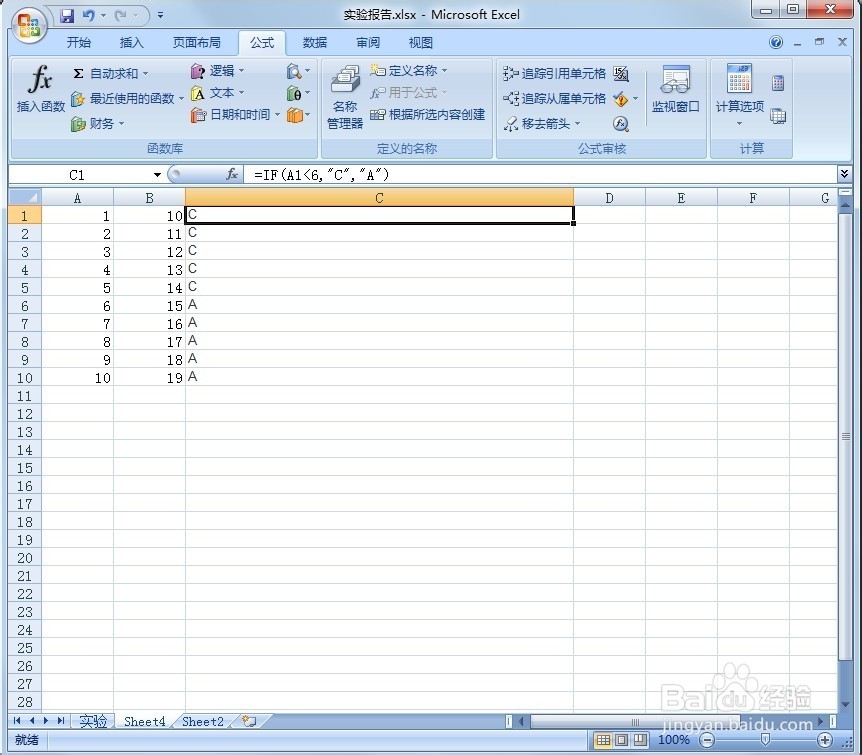
6、同理如果需要将“A”“B”“C”的列名改为“1”“2”“3”那么就勾选“使用公式”下方的第一个勾选项“R1C1引用样式”
Excel列名修改(图文教程)

  • Excel的列的名称怎么改?
  • 有道精品课怎么开启邮箱快捷登录
  • excel表格中如何处理缺失数据
  • Python将Excel拆分成单独文件
  • 如何使用excel来处理数据进行预测
  • 热门搜索
    年俗年韵年文化手抄报 与文明同行手抄报 爱祖国手抄报资料 保护地球英语手抄报 走进汉字王国手抄报 手抄报传统文化 五年级读书手抄报 创文明城市手抄报资料 数学手抄报一年级 廉洁的手抄报