Adobe Photoshop CS6怎么对图片进行变换缩放

 时间:2024-10-13 02:21:14

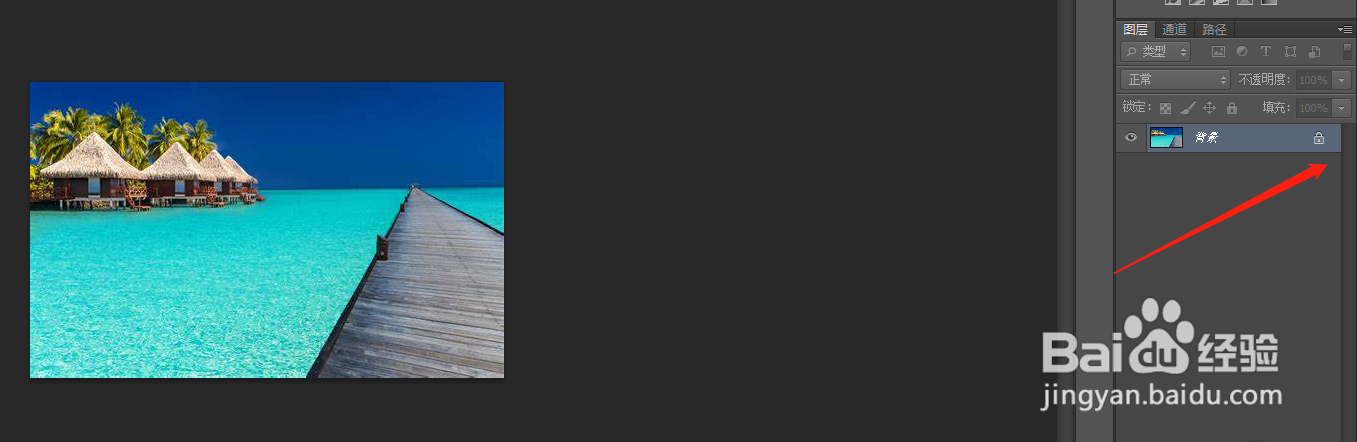
1、打开Adobe Photoshop CS6后,点击文件然后导入图片文件

Adobe Photoshop CS6怎么对图片进行变换缩放Adobe Photoshop CS6怎么对图片进行变换缩放Adobe Photoshop CS6怎么对图片进行变换缩放

2、双击图层,将图片解锁(不解锁图片无法正常操作)

Adobe Photoshop CS6怎么对图片进行变换缩放

3、点击确定解锁

Adobe Photoshop CS6怎么对图片进行变换缩放

4、点击编辑然后找到变换选项,选择缩放

Adobe Photoshop CS6怎么对图片进行变换缩放Adobe Photoshop CS6怎么对图片进行变换缩放

5、用鼠标拖动图片上的拉动线条即可缩放图片

Adobe Photoshop CS6怎么对图片进行变换缩放
  • CORELDRAW怎么画虚线
  • 在ps里如何制作一个光碟
  • FLASH如何做阴影字?
  • sketch如何使用管理插件
  • 初中信息中考flash-传统补间动画
  • 热门搜索
    行为规范手抄报 关于数学的手抄报 数学手抄报模板 初中手抄报 低碳环保手抄报 心理健康的手抄报 向国旗敬礼手抄报 四年级英语手抄报 春节手抄报内容文字 健康饮食手抄报