1、视频上按下control+t,脾场那么拉长字幕条,字幕条右边文本输入字幕。


2、按键盘⌥上拉字幕条,点击第一个字幕条,点击右边表面。


3、点击白色,把字幕条修改为黑色。


4、展开效果窗,搜索遮罩,把绘制遮罩加到第一个字幕条。


5、在字幕条绘制一个覆盖的倾斜长方体,线移到字幕条开始,那么绘制的长方体,拖到字幕最左边。
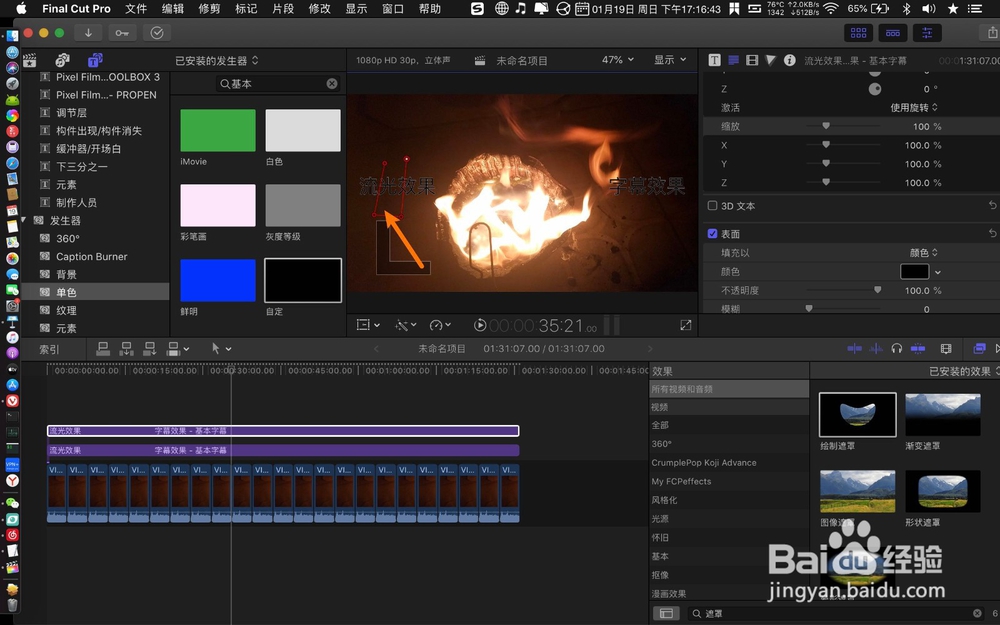

6、打开电影,在绘制遮罩变换位置游宙点击+。


7、线移到十来帧处,长方体从字幕左边拉到字幕最右边民泛近。


8、那么流光字幕效果就做出 了,如下图。


时间:2026-04-22 01:21:00
1、视频上按下control+t,脾场那么拉长字幕条,字幕条右边文本输入字幕。
2、按键盘⌥上拉字幕条,点击第一个字幕条,点击右边表面。
3、点击白色,把字幕条修改为黑色。
4、展开效果窗,搜索遮罩,把绘制遮罩加到第一个字幕条。
5、在字幕条绘制一个覆盖的倾斜长方体,线移到字幕条开始,那么绘制的长方体,拖到字幕最左边。
6、打开电影,在绘制遮罩变换位置游宙点击+。
7、线移到十来帧处,长方体从字幕左边拉到字幕最右边民泛近。
8、那么流光字幕效果就做出 了,如下图。
