1、打开需要查找的 Excel 表格

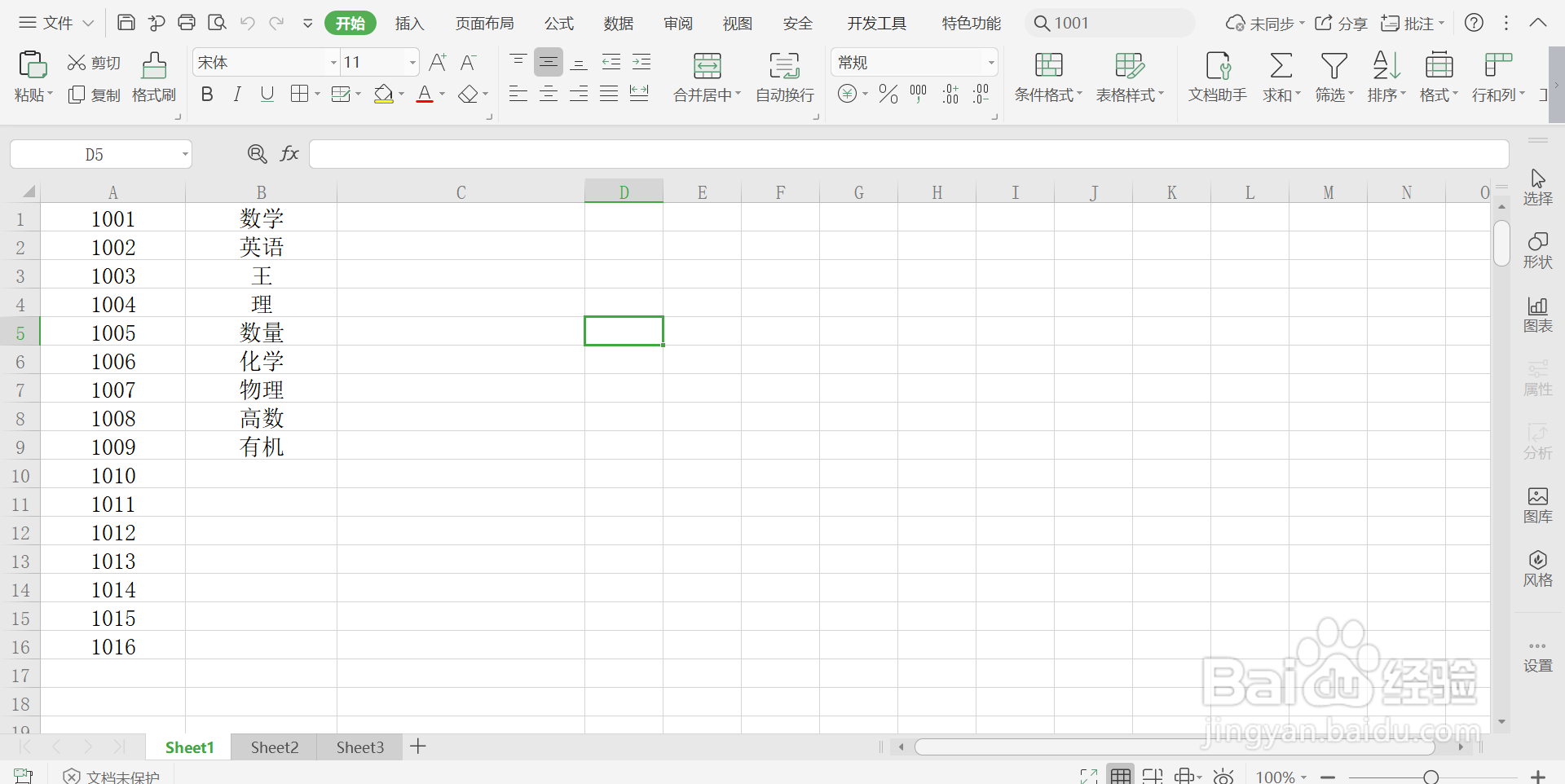
2、鼠标单击 sheet1 表格内任意一处,点击键盘“ctrl”+“F”键,弹出查找窗口
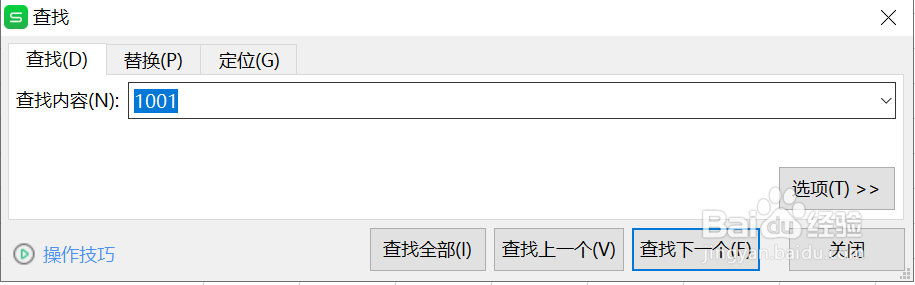
3、在查找内容框内输入查找的内容,点击查找全部。查找出shrrt1内的内容
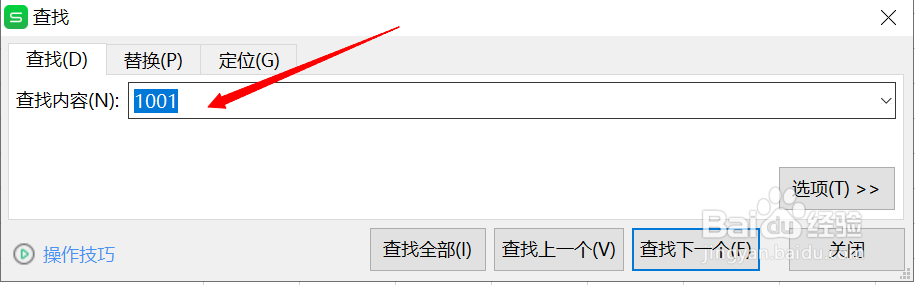
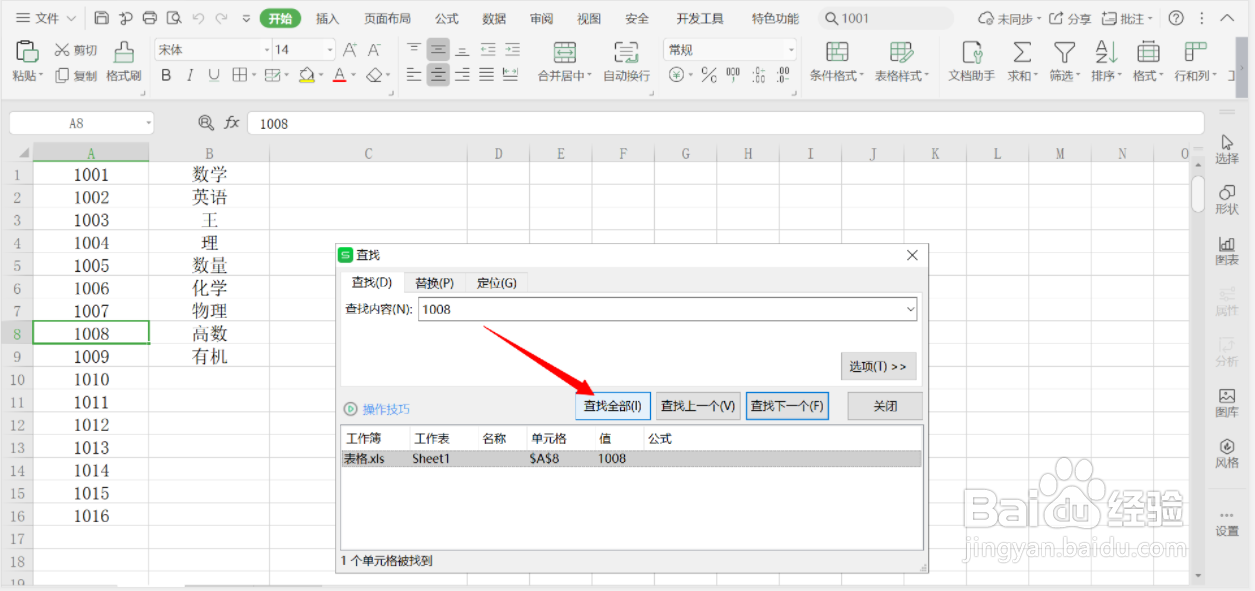
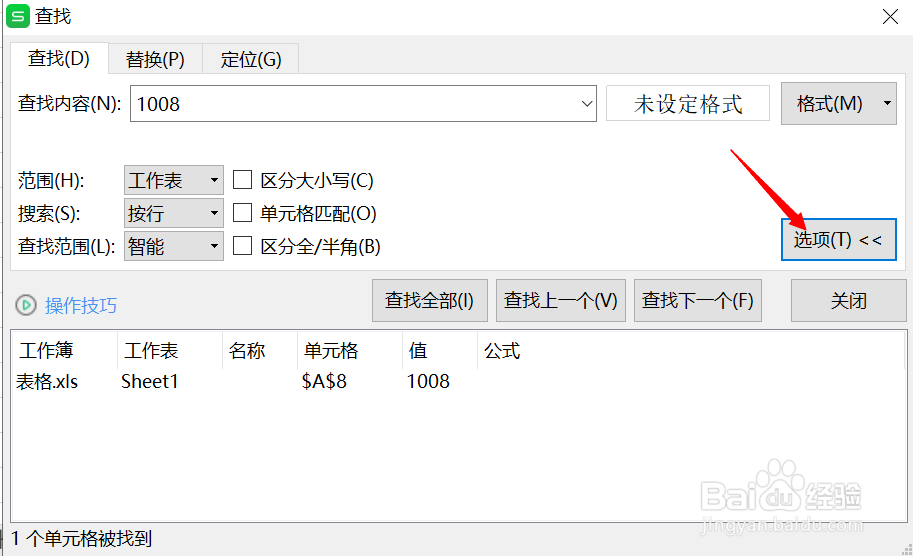
4、点击查找窗口的“选项”,弹出选项内容设置
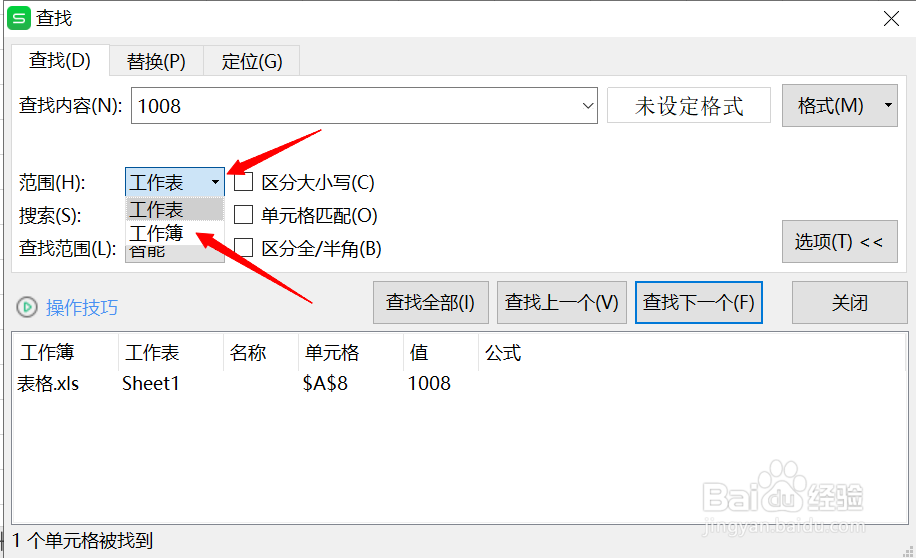
5、点击范围框里的倒三角按钮,点击“工作簿”
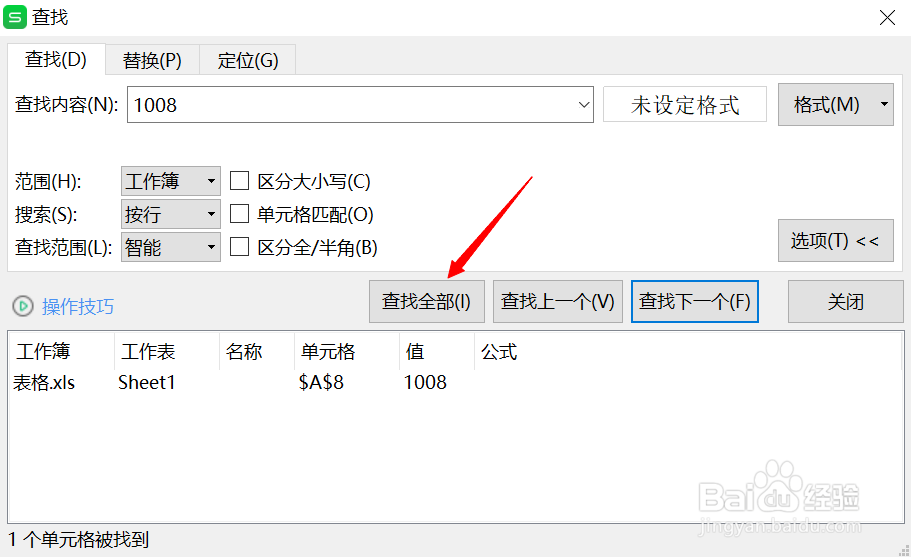
6、点击“查找全部”
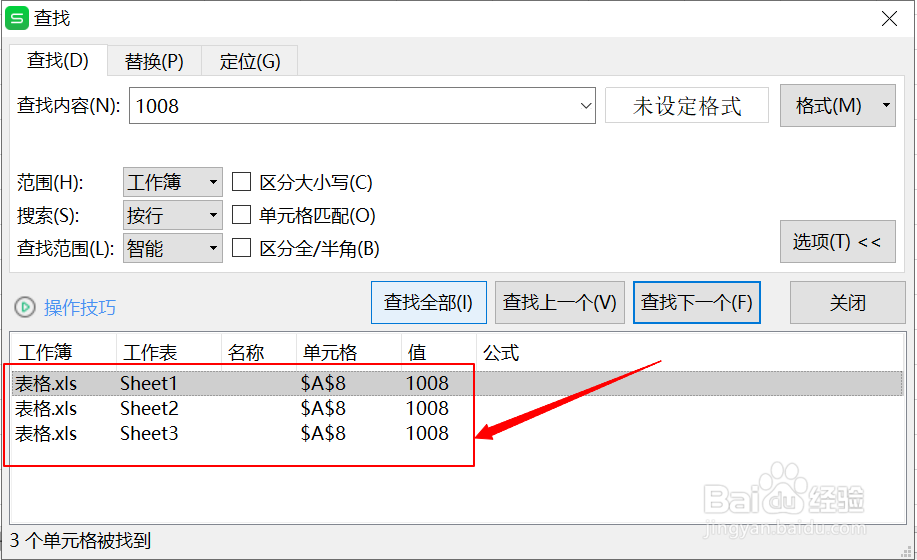
7、查找出整个工作簿中输入的查找内容
时间:2026-04-24 21:04:09
1、打开需要查找的 Excel 表格
2、鼠标单击 sheet1 表格内任意一处,点击键盘“ctrl”+“F”键,弹出查找窗口
3、在查找内容框内输入查找的内容,点击查找全部。查找出shrrt1内的内容
4、点击查找窗口的“选项”,弹出选项内容设置
5、点击范围框里的倒三角按钮,点击“工作簿”
6、点击“查找全部”
7、查找出整个工作簿中输入的查找内容
