教你WIN10系统硬盘分盘、合并、更名操作

 时间:2026-02-15 17:48:09

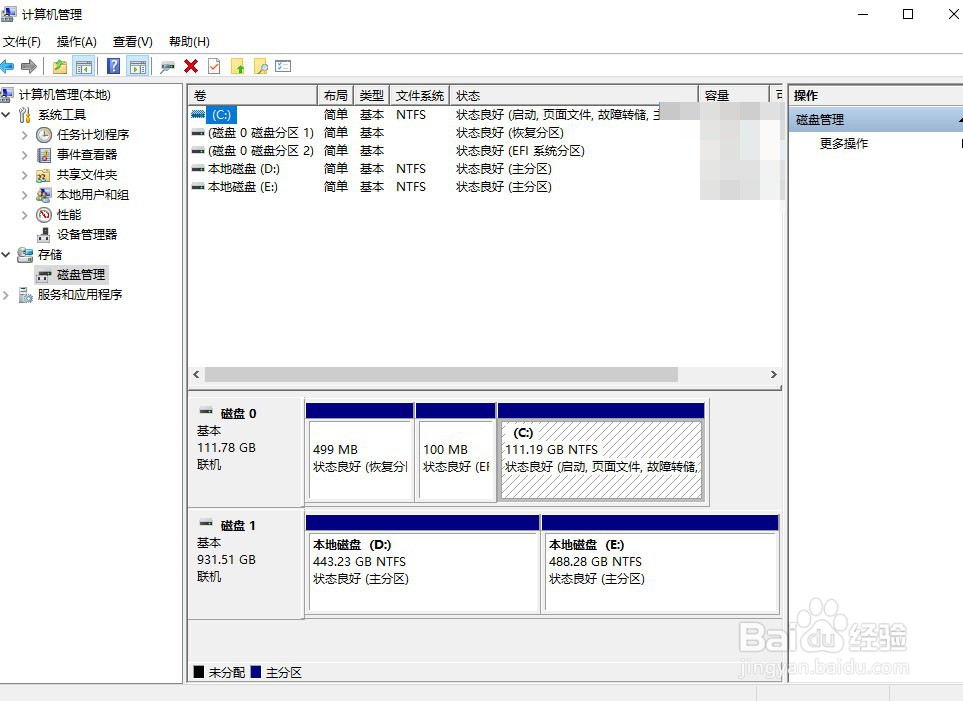
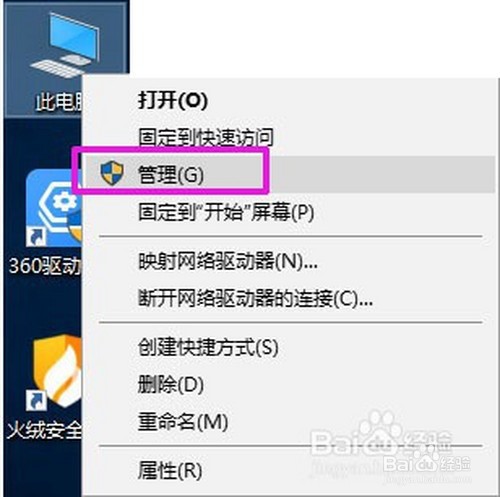
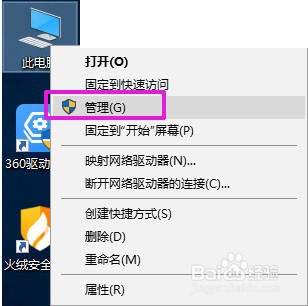
1、右键点击“我的电脑”,然后选择“管理”
教你WIN10系统硬盘分盘、合并、更名操作

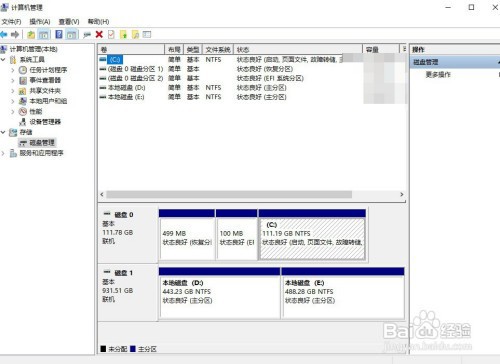
2、窗口中,选择“磁盘管理”

教你WIN10系统硬盘分盘、合并、更名操作

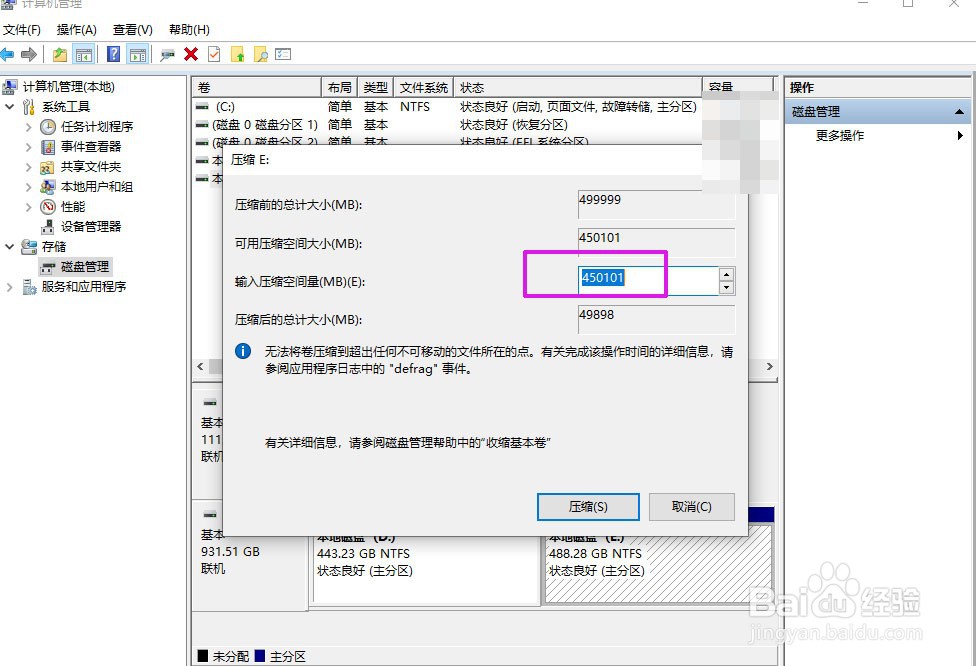
3、放在要分区的磁盘,鼠标右键点击“压缩卷”。确认分盘容量选择“压缩”

教你WIN10系统硬盘分盘、合并、更名操作

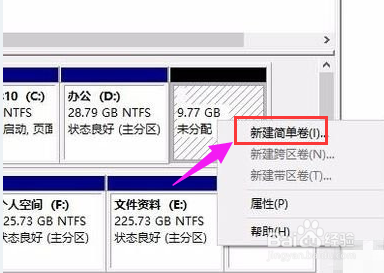
4、压缩完成后,会多出一个未分配的分区,右键点击,选择“新建简单卷”。

教你WIN10系统硬盘分盘、合并、更名操作

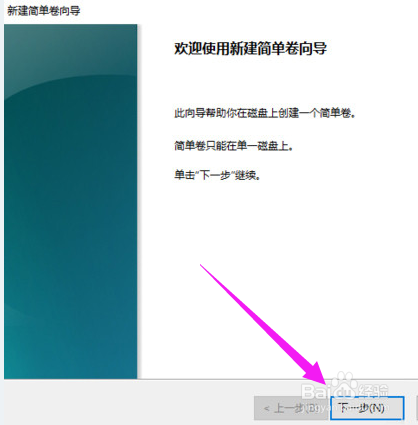
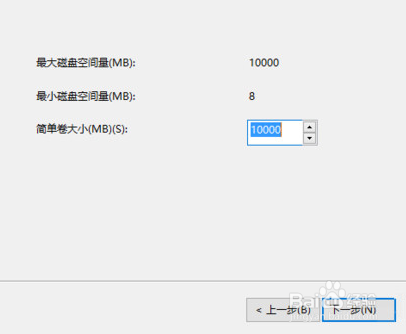
5、下一步即可

教你WIN10系统硬盘分盘、合并、更名操作

教你WIN10系统硬盘分盘、合并、更名操作

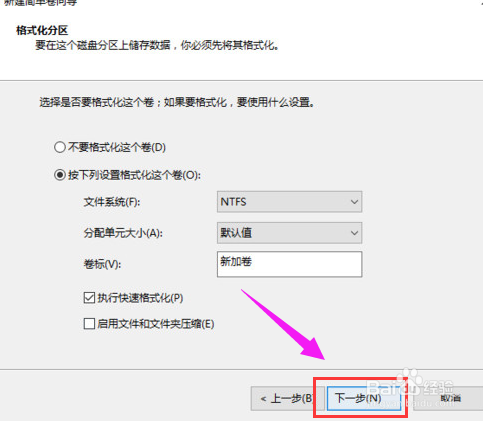
6、新建的简单卷选择磁盘的格式,一般选择“NTFS”

教你WIN10系统硬盘分盘、合并、更名操作

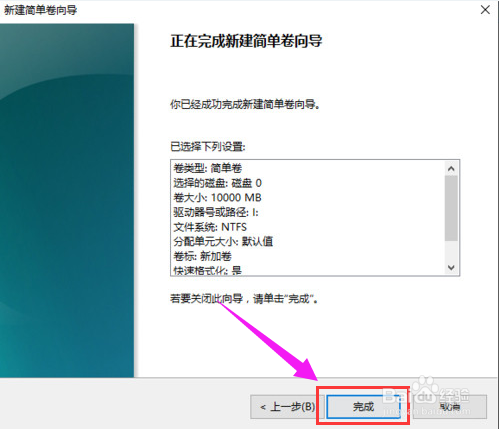
7、完成后回到我的电脑看到新建的分区

教你WIN10系统硬盘分盘、合并、更名操作

1、右键点击“我的电脑”,然后选择“管理”

教你WIN10系统硬盘分盘、合并、更名操作

2、进入磁盘管理界面。

教你WIN10系统硬盘分盘、合并、更名操作

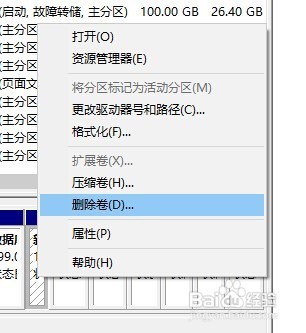
3、接删除需要合并的卷 (记得保存文件到其他盘)

教你WIN10系统硬盘分盘、合并、更名操作

4、卷删除完毕后,会在“磁盘”表中出现一个朱红色的标识。这个标识就代表刚才删除了并且未分配的盘。右键点击你想扩展的硬盘盘符,在右键菜单中选择“扩展卷
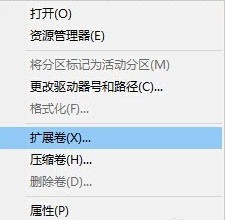
教你WIN10系统硬盘分盘、合并、更名操作

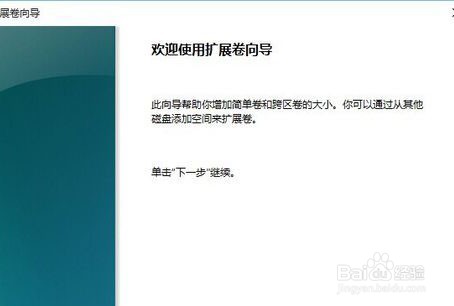
5、下一步

教你WIN10系统硬盘分盘、合并、更名操作

6、左边选择框代表可以添加进来的空间,而右侧的选择框代表已经添加进来的空间。选择左侧的空间,然后点击“添加”按键。
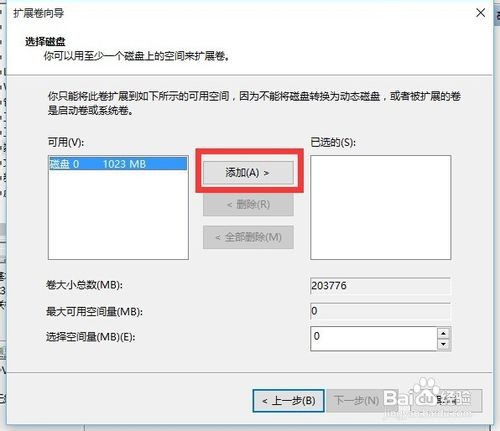
教你WIN10系统硬盘分盘、合并、更名操作

7、添加完毕后,在如图所示的编辑框中输入要分配的空间,一切就绪后,点击下一步按钮。
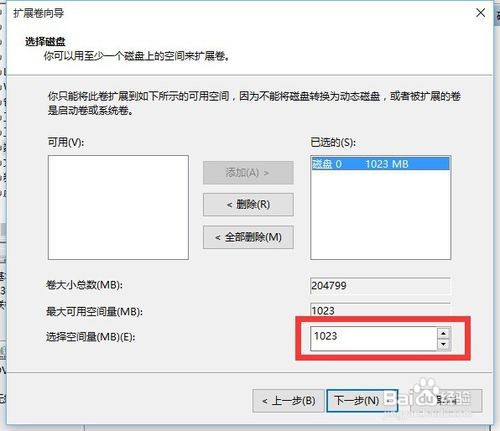
教你WIN10系统硬盘分盘、合并、更名操作

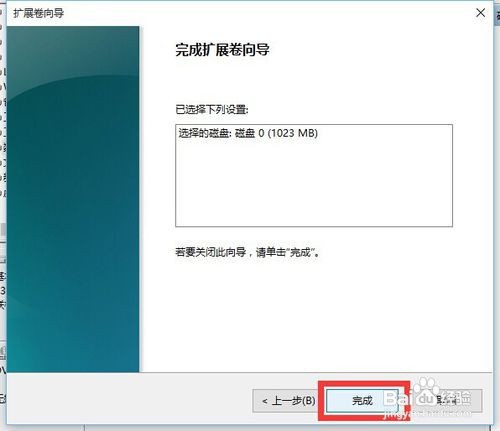
8、点击“完成”按钮。

教你WIN10系统硬盘分盘、合并、更名操作

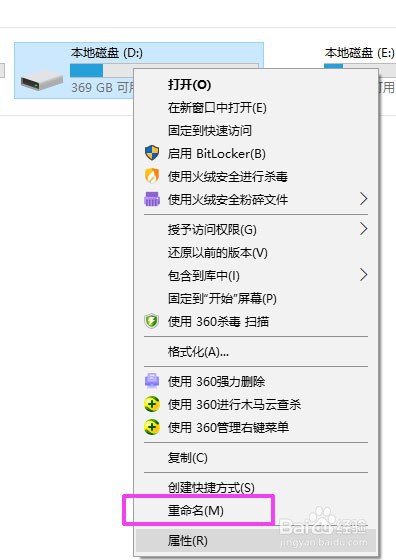
1、右键更名盘 选择重命名

教你WIN10系统硬盘分盘、合并、更名操作

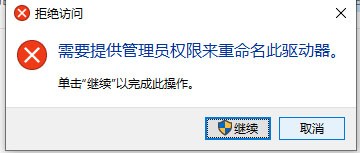
2、选择管理员权限  继续

教你WIN10系统硬盘分盘、合并、更名操作

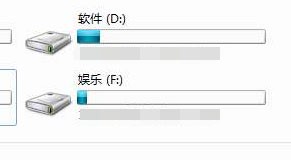
3、完成 查看效果

教你WIN10系统硬盘分盘、合并、更名操作

  • 如何下载纯净版本的windows7/8/10操作系统
  • 快启动硬盘再生器修复硬盘坏扇区使用教程
  • 联想电脑怎么重装系统?
  • 惠普HP Color LaserJet 5550设置IP地址
  • win7如何把ie图标放到桌面
  • 热门搜索
    小学二年级手抄报 六一儿童节手抄报图 元宵手抄报 春节英语手抄报内容 我心目中的英雄手抄报 元宵节手抄报简笔画 网络安全手抄报简单漂亮 阅读手抄报图片大全 新冠肺炎手抄报 安全知识手抄报图片