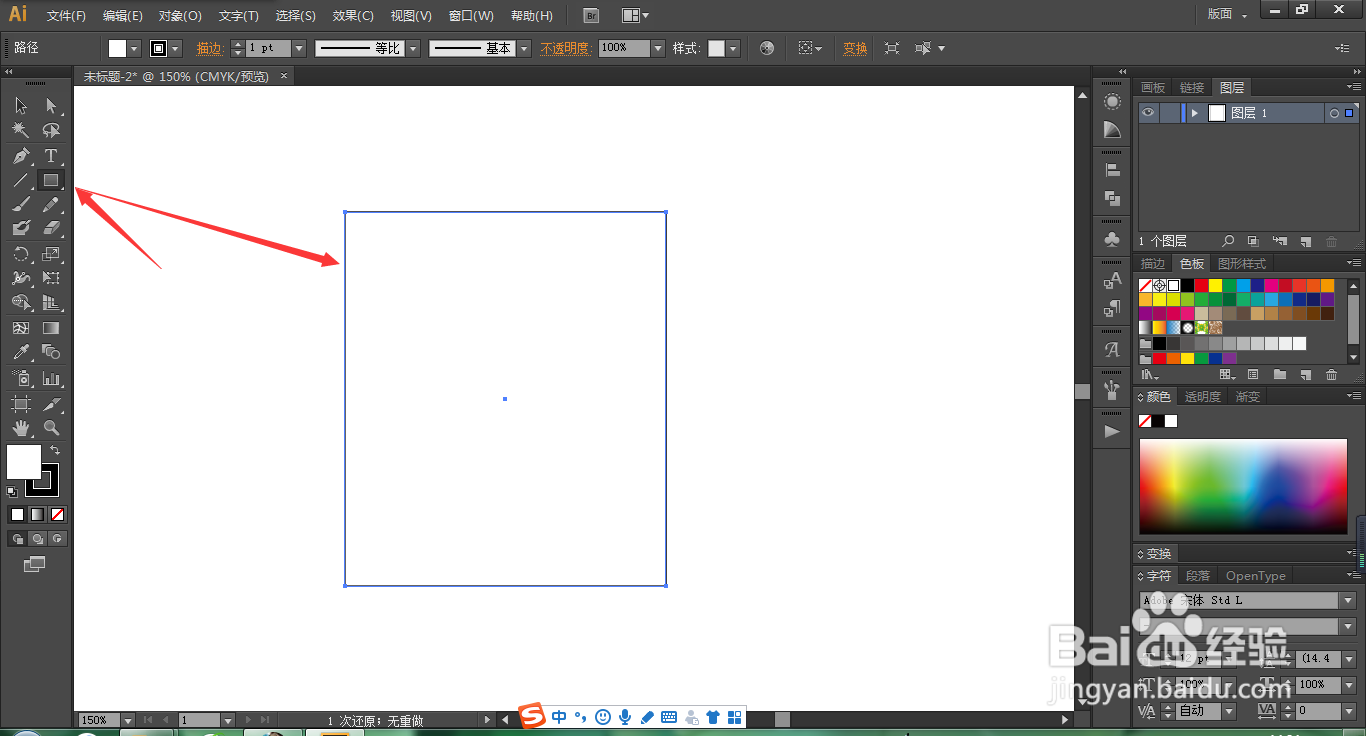
1、打开AI,新建空白画板。然后使用矩形工具绘制一个图形。
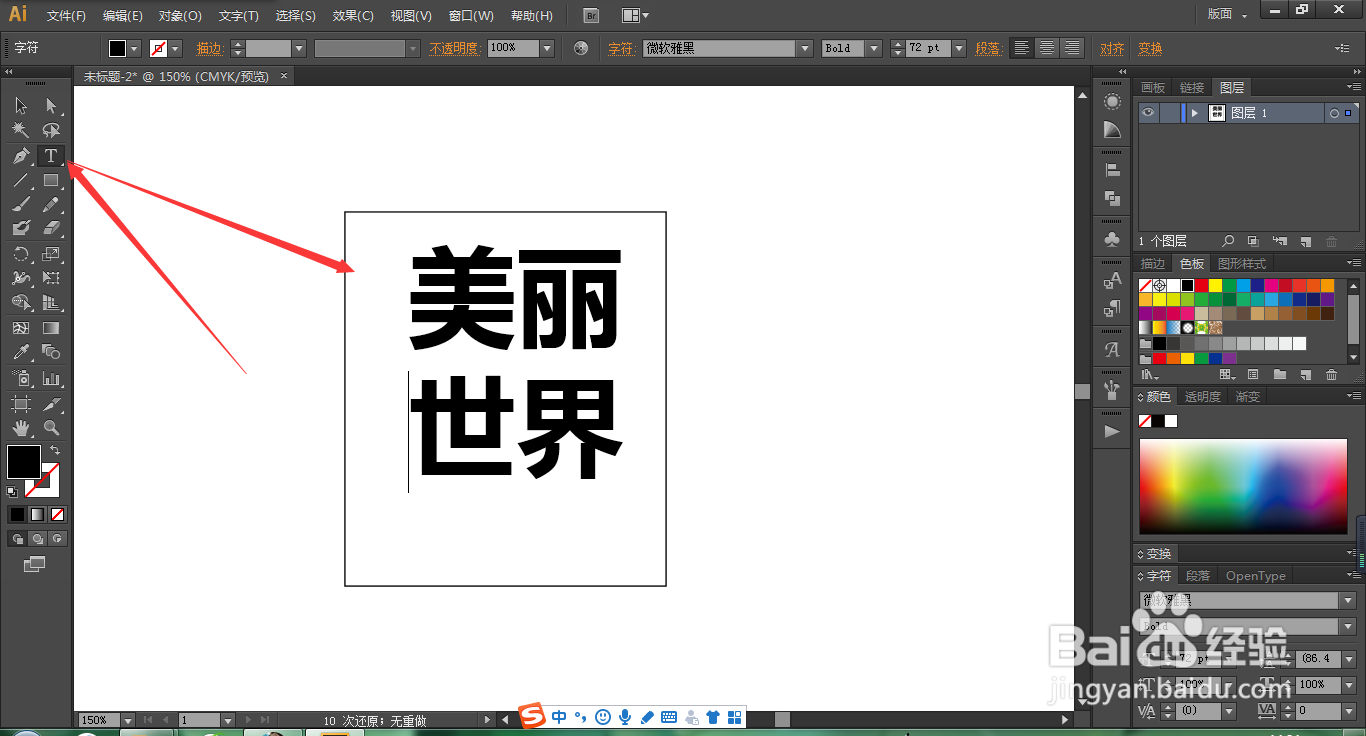
2、使用文本工具录入文字,调整大小和形态。
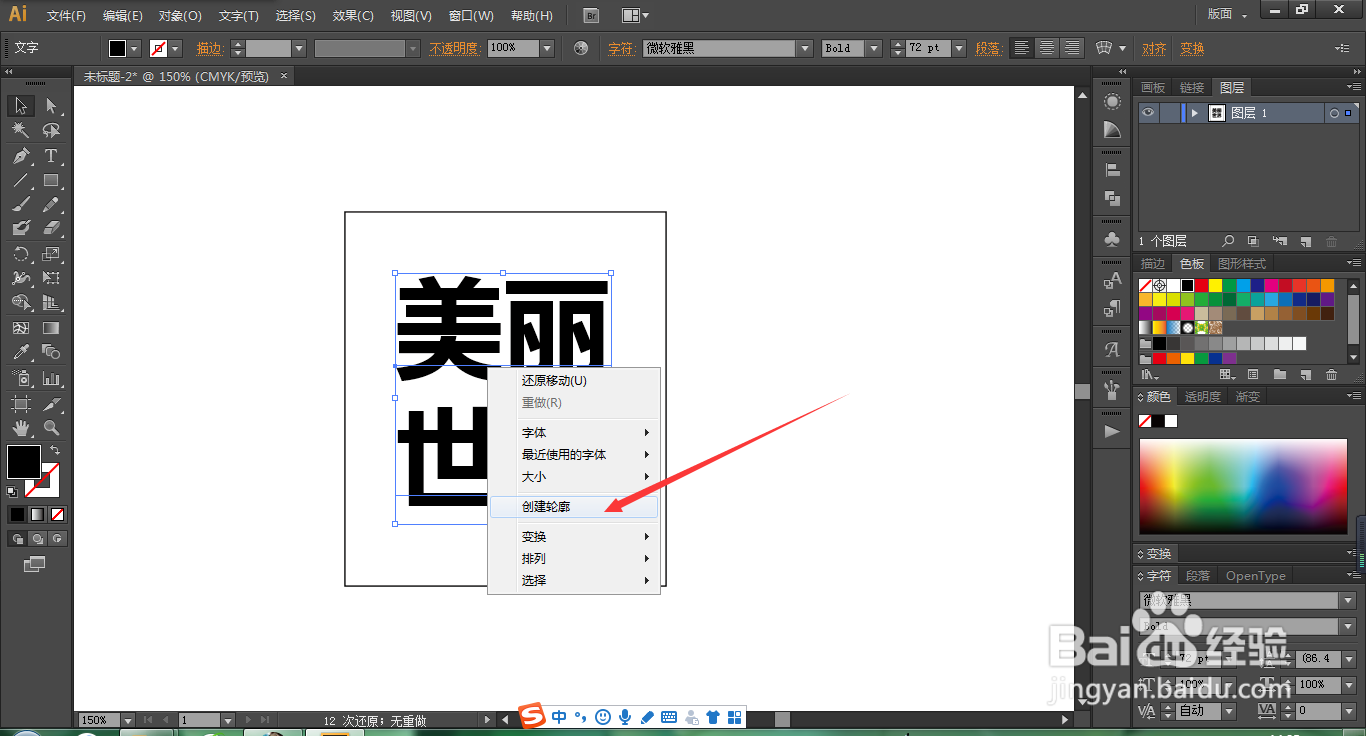
3、将文本内容创建轮廓。
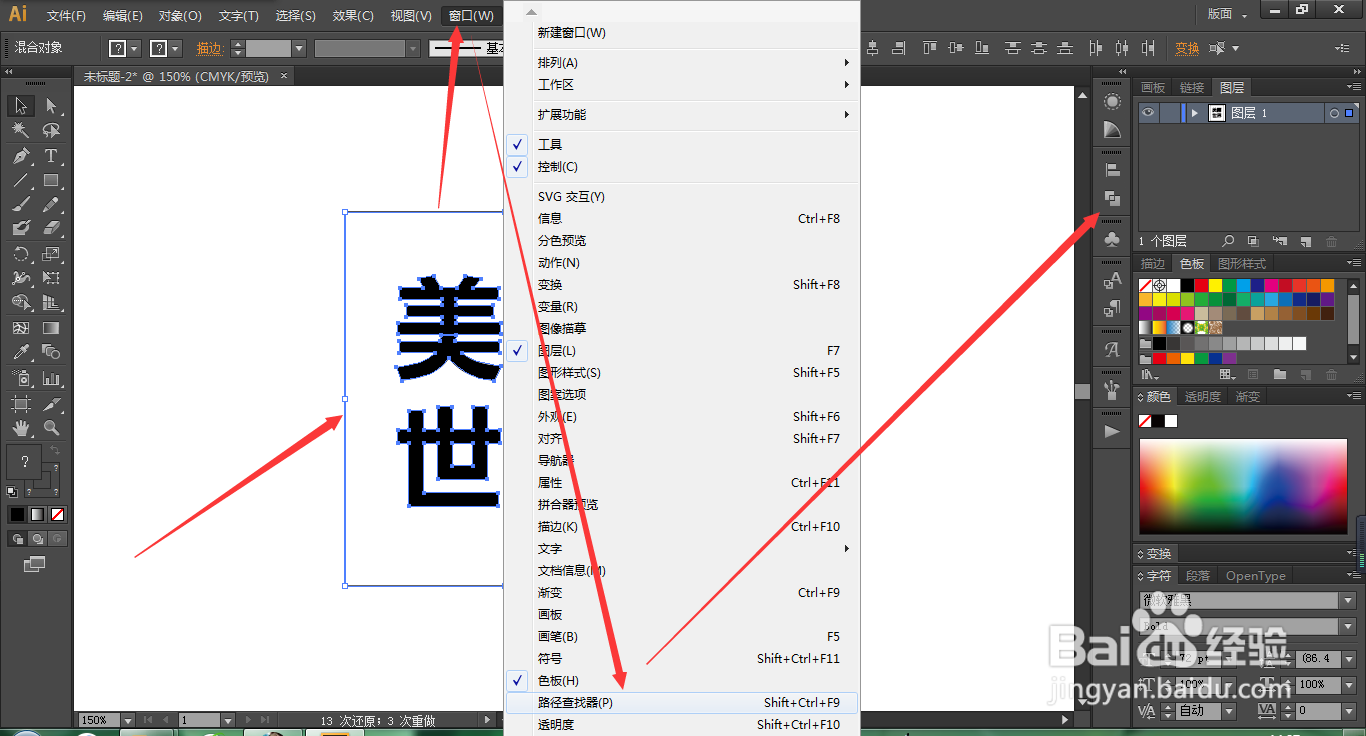
4、全选图形和文字,点击左边的路径查找器。点击窗口——路径查找器。
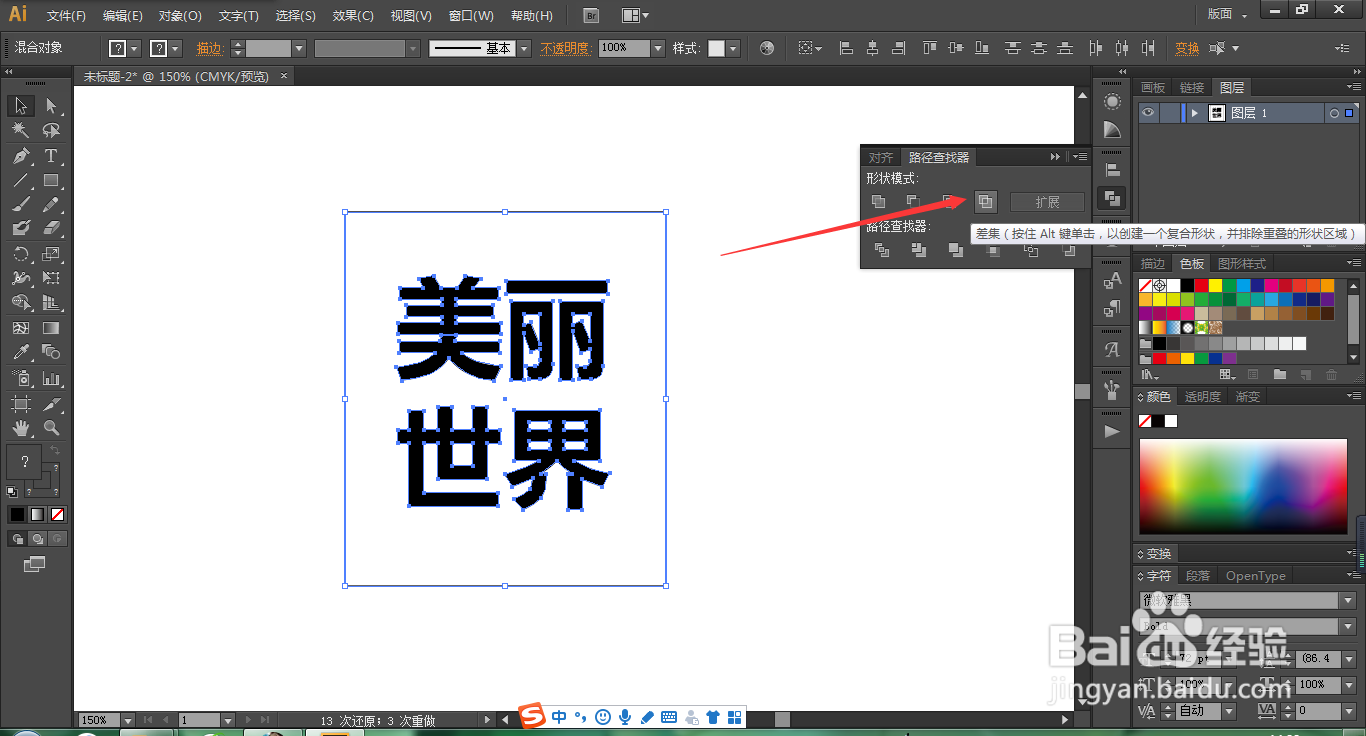
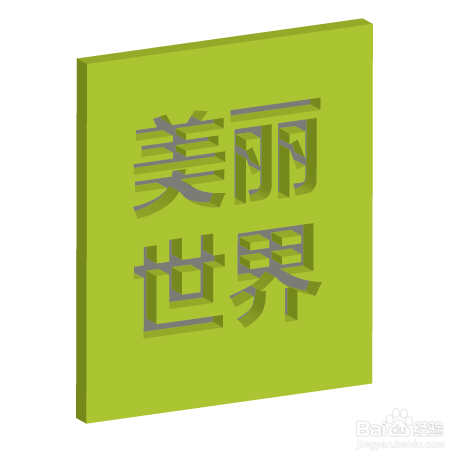
5、选择差集。然后更改一下填充颜色。
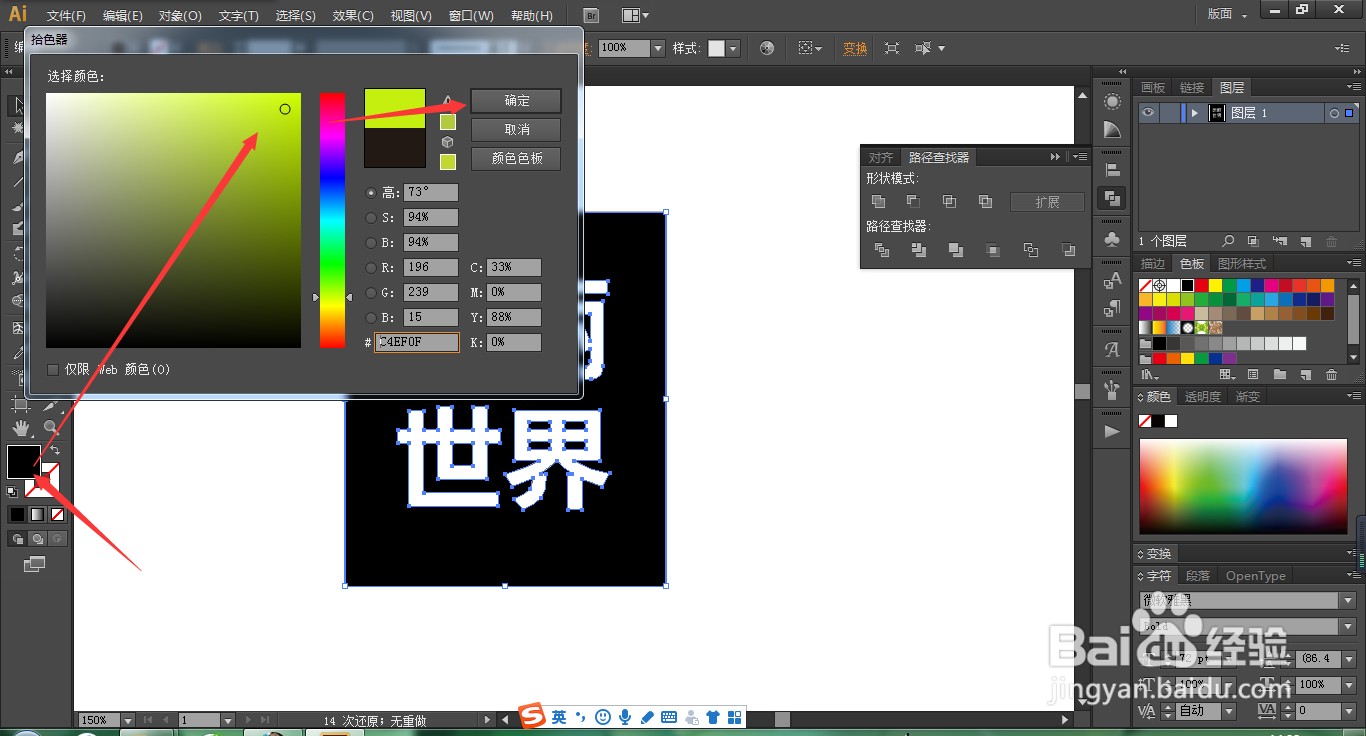
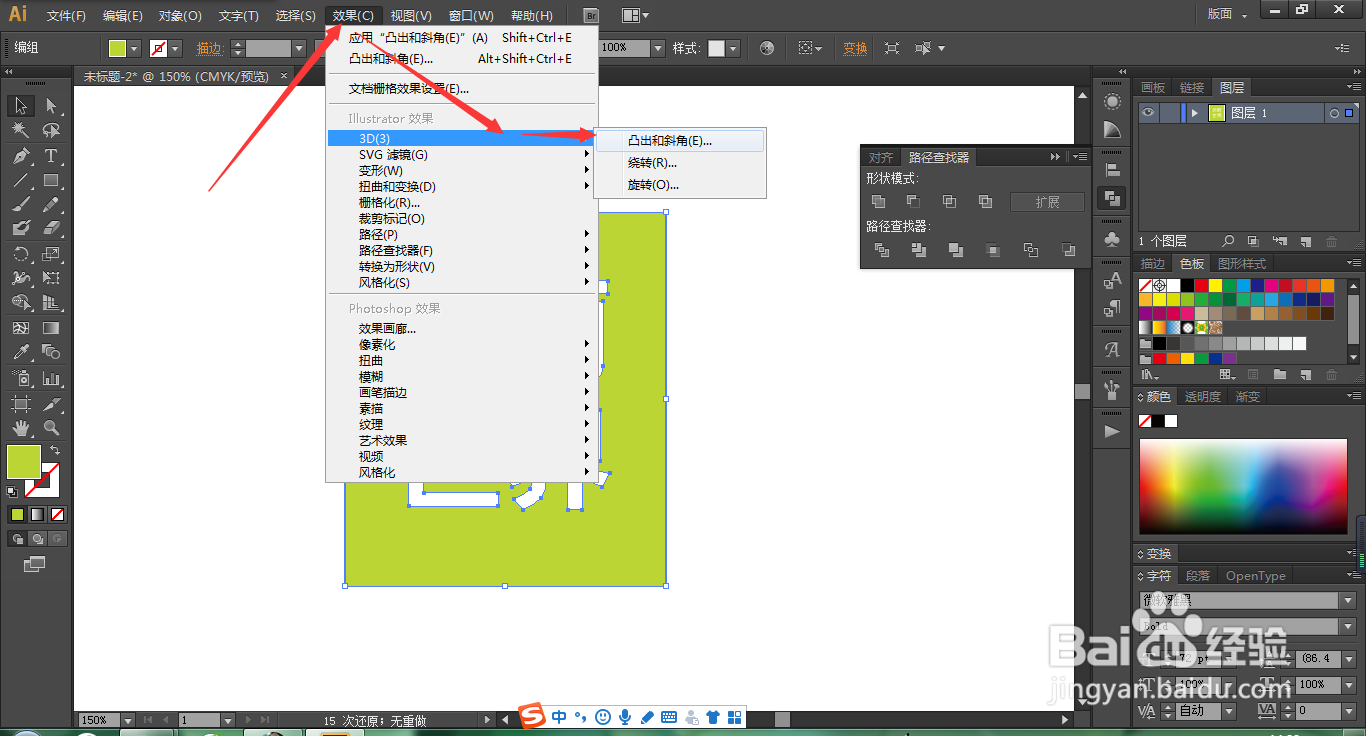
6、再点击效果——3D——凸出和斜角。
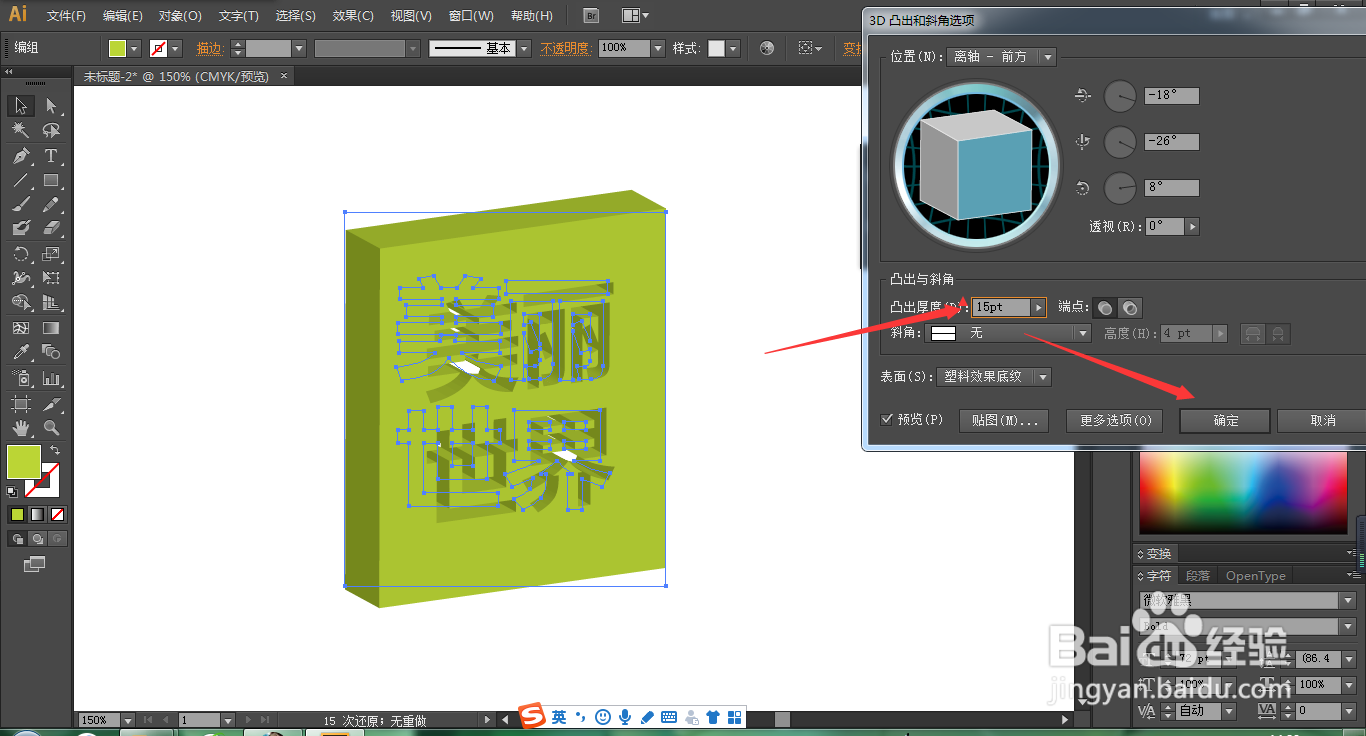
7、调整参数,点击确定。
8、最后给它添加一额背景,就好了。
时间:2026-04-24 16:12:08
1、打开AI,新建空白画板。然后使用矩形工具绘制一个图形。
2、使用文本工具录入文字,调整大小和形态。
3、将文本内容创建轮廓。
4、全选图形和文字,点击左边的路径查找器。点击窗口——路径查找器。
5、选择差集。然后更改一下填充颜色。
6、再点击效果——3D——凸出和斜角。
7、调整参数,点击确定。
8、最后给它添加一额背景,就好了。
