1、1.在屏幕空白处右击鼠标弹出对话框

2、2.选择显示设置,如图所示:
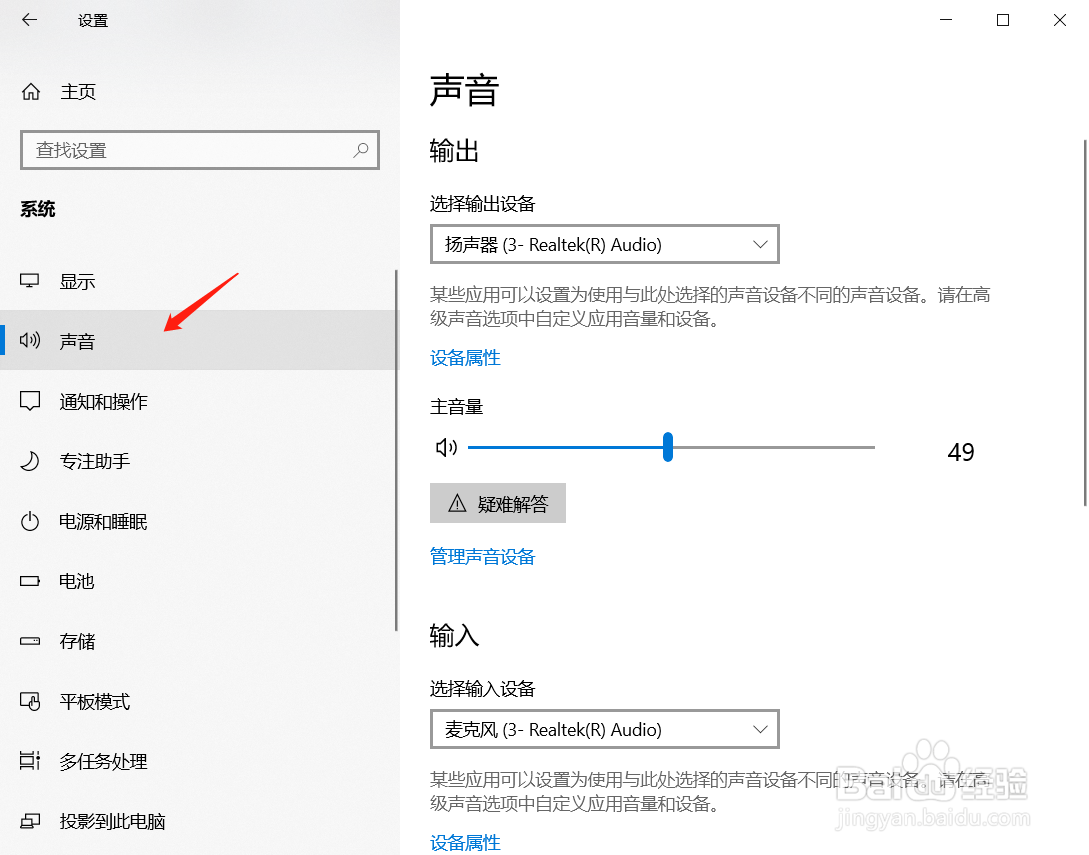
3、3.选择声音按钮,设置声音控制

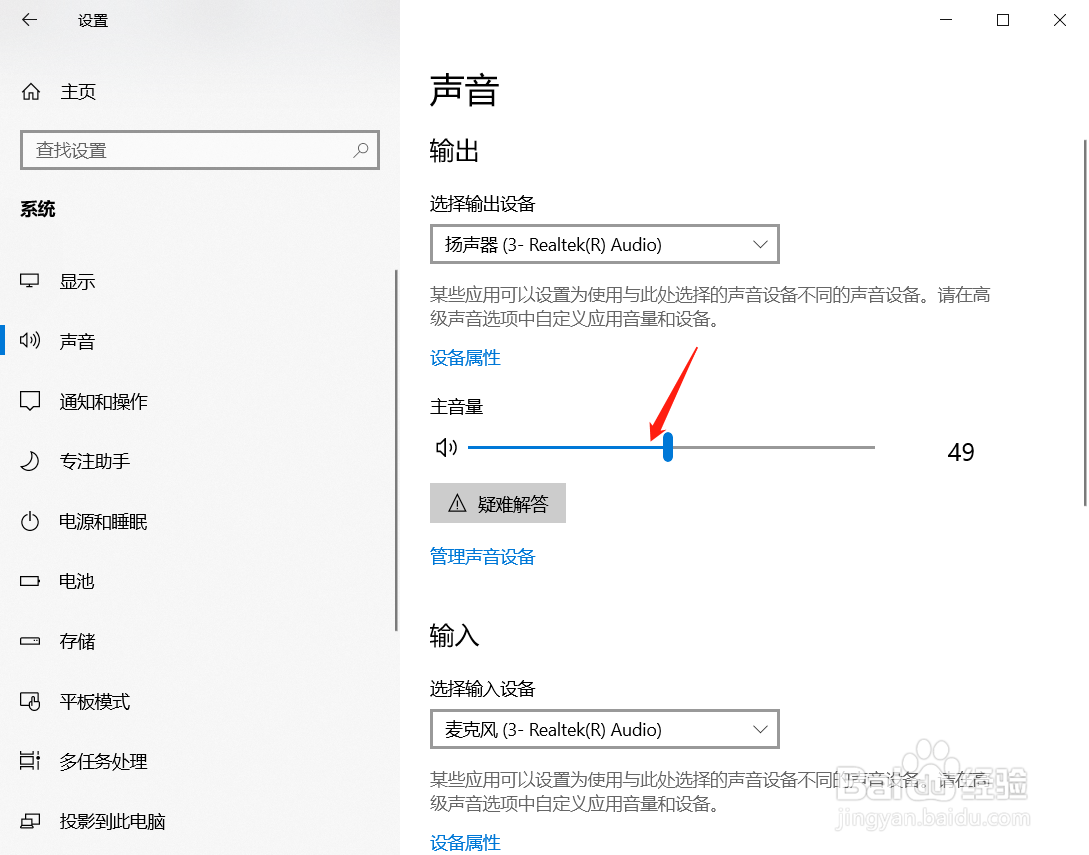
4、4.找到主音量,可以根据主音量调整音量大小
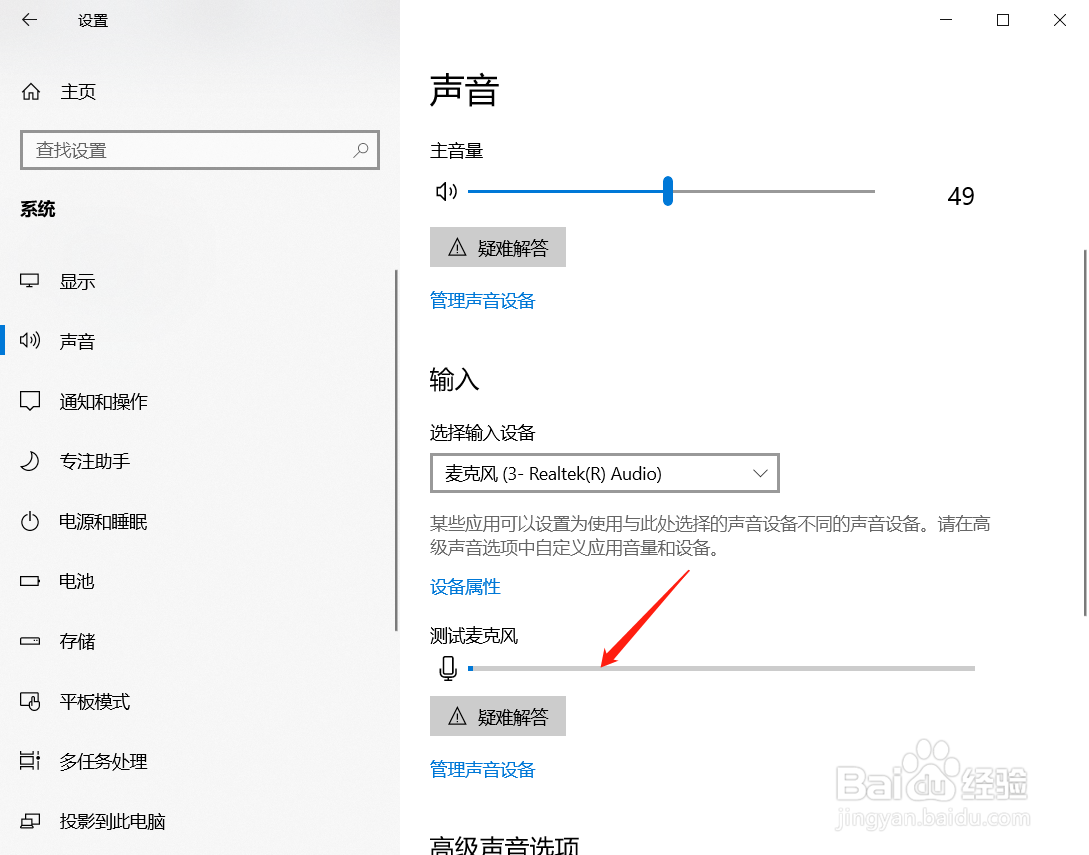
5、5.可以对麦克风进行检查,有语音输入时,麦克风进度条会依据音量大小移动
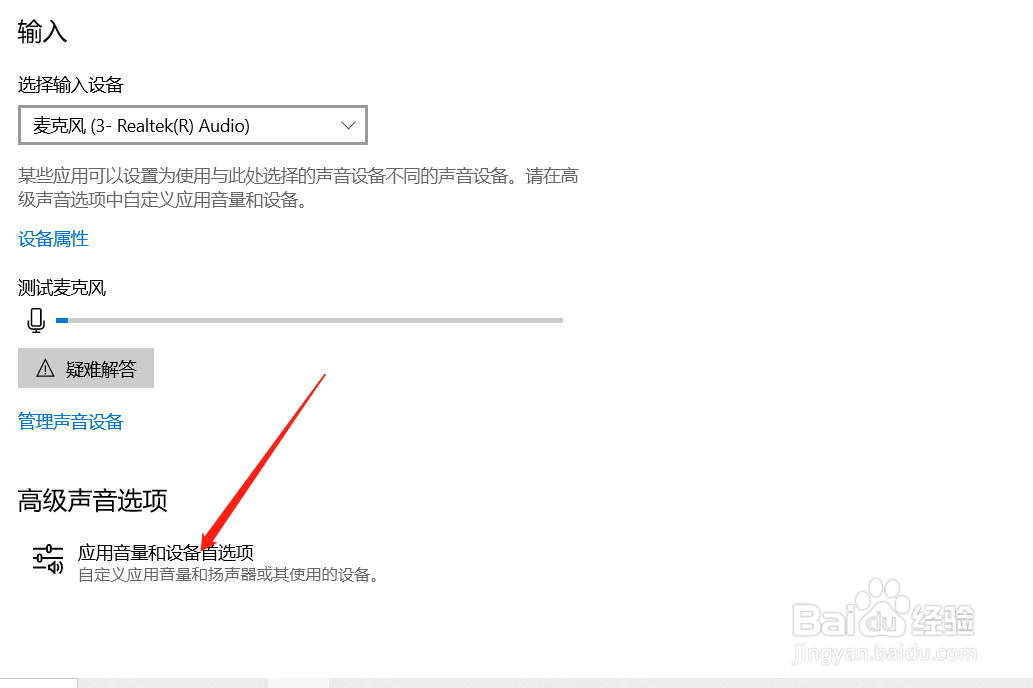
6、6.如图所示,选择 高级声音选项设置;
时间:2026-04-22 22:42:47
1、1.在屏幕空白处右击鼠标弹出对话框
2、2.选择显示设置,如图所示:
3、3.选择声音按钮,设置声音控制
4、4.找到主音量,可以根据主音量调整音量大小
5、5.可以对麦克风进行检查,有语音输入时,麦克风进度条会依据音量大小移动
6、6.如图所示,选择 高级声音选项设置;
