1、鼠标点击开始菜单,在所有程式中找到控制面板并点击打开。

2、在控制面板中,点击键盘图标。

3、在键盘属性中,调整按键重粒包复延迟,重复的速度,光标闪耀速度。

4、点击确定后回到控制面板界面,然后选择鼠盲泥特标图标。

5、在鼠标属性中,选择鼠标键菜单,然后调整鼠标双击速度。

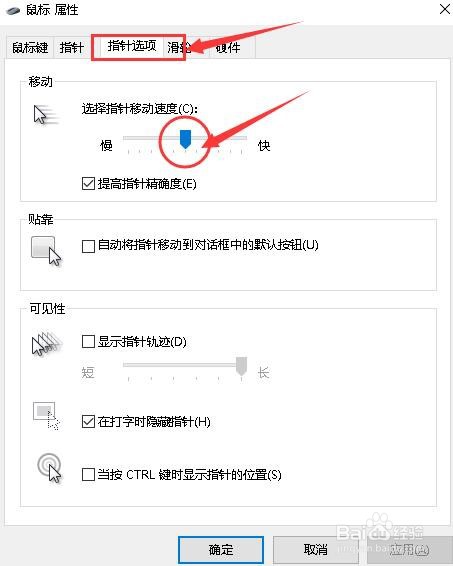
6、接下来选择指针选项菜单,调整鼠标移动宋三速度。
时间:2026-04-29 12:52:17
1、鼠标点击开始菜单,在所有程式中找到控制面板并点击打开。
2、在控制面板中,点击键盘图标。
3、在键盘属性中,调整按键重粒包复延迟,重复的速度,光标闪耀速度。
4、点击确定后回到控制面板界面,然后选择鼠盲泥特标图标。
5、在鼠标属性中,选择鼠标键菜单,然后调整鼠标双击速度。
6、接下来选择指针选项菜单,调整鼠标移动宋三速度。
