wpsPPT中利用三角形画出粽子

 时间:2024-10-12 18:29:26

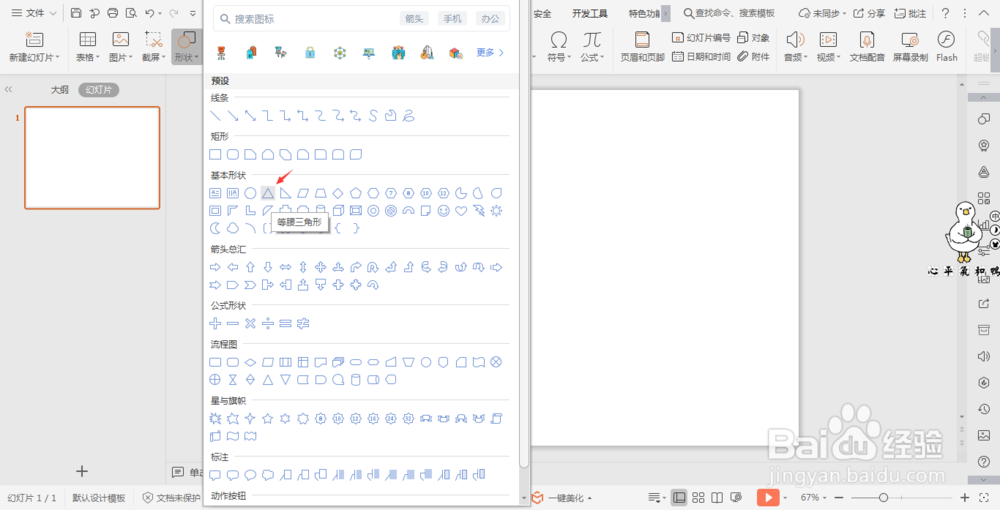
1、在插入选项卡中点击形状,选择其中等腰三角形。
wpsPPT中利用三角形画出粽子

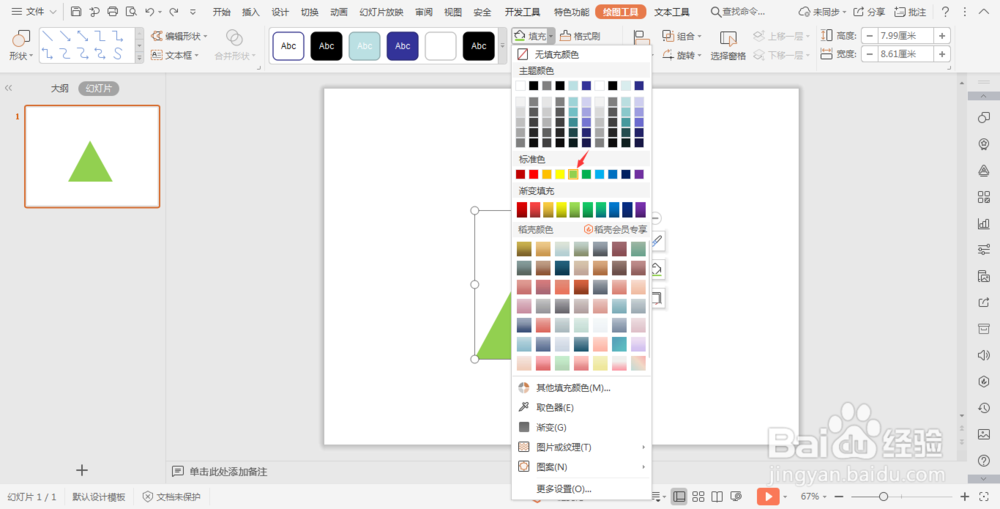
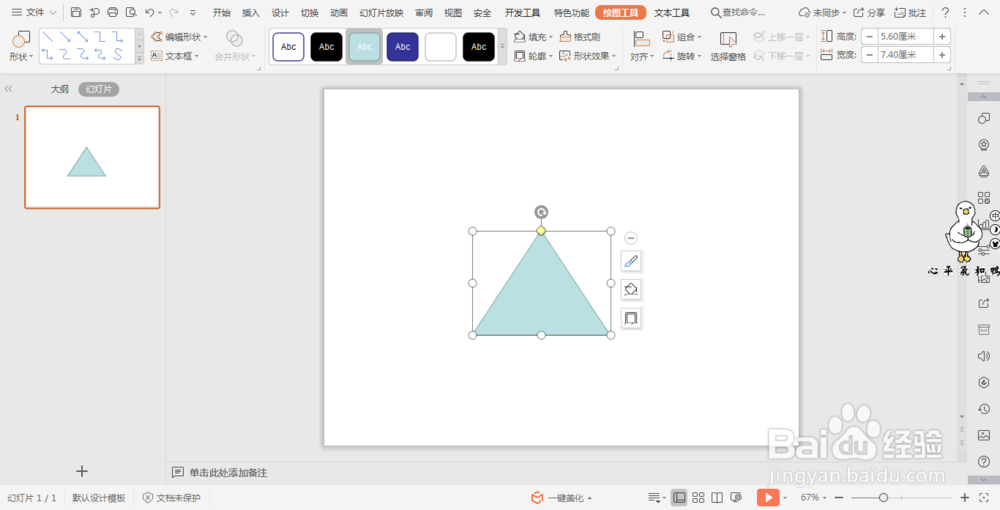
2、在页面上绘制出一个大三角形,在绘图工具中点击填充,选择浅绿色,设置无边框。
wpsPPT中利用三角形画出粽子wpsPPT中利用三角形画出粽子

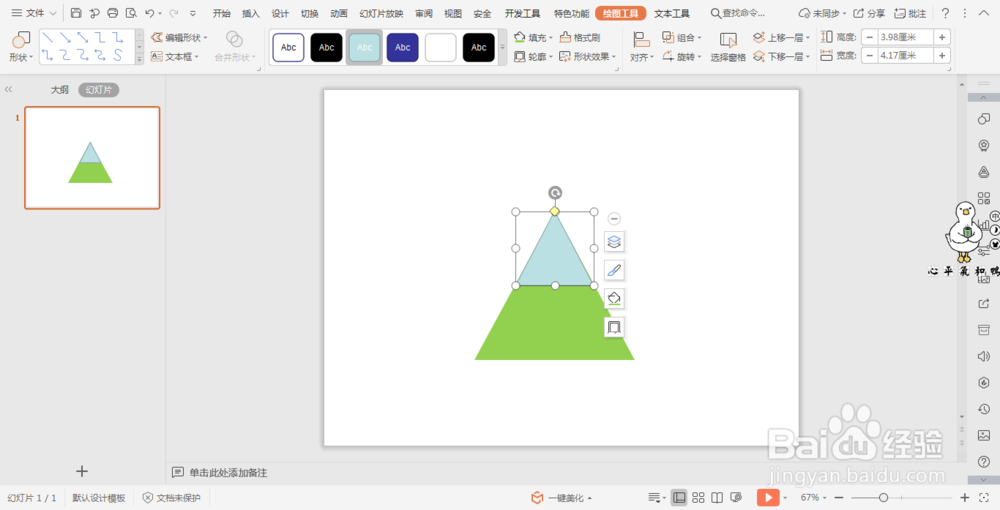
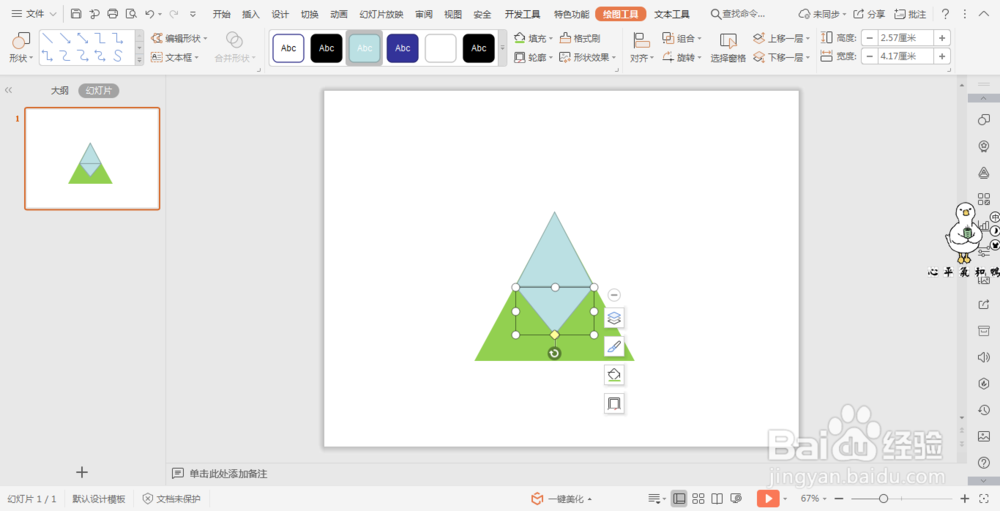
3、再绘制出一个小三角形,移动到与大三角的顶部对齐。

wpsPPT中利用三角形画出粽子

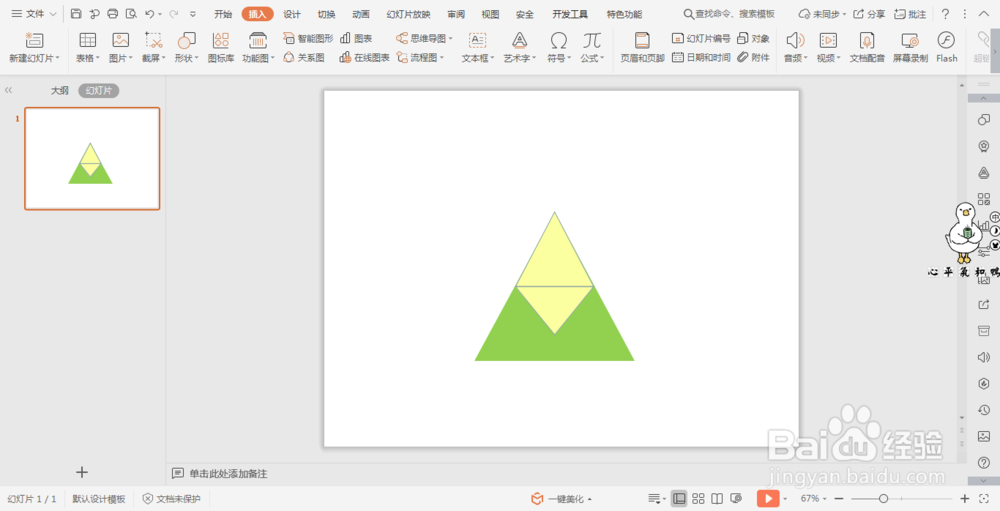
4、鼠标选中小三角形,按住ctrl键,拖动复制一个小三角形,并选中180°,两个小三角形底部对齐。
wpsPPT中利用三角形画出粽子

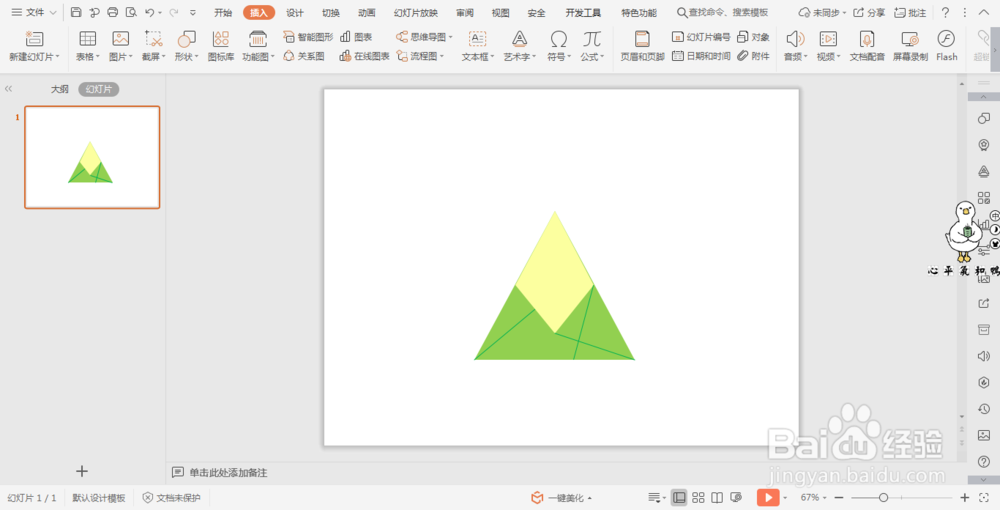
5、选中两个小三角形,在绘图工具中点击填充,颜色选择浅黄色,设置无边框。

wpsPPT中利用三角形画出粽子

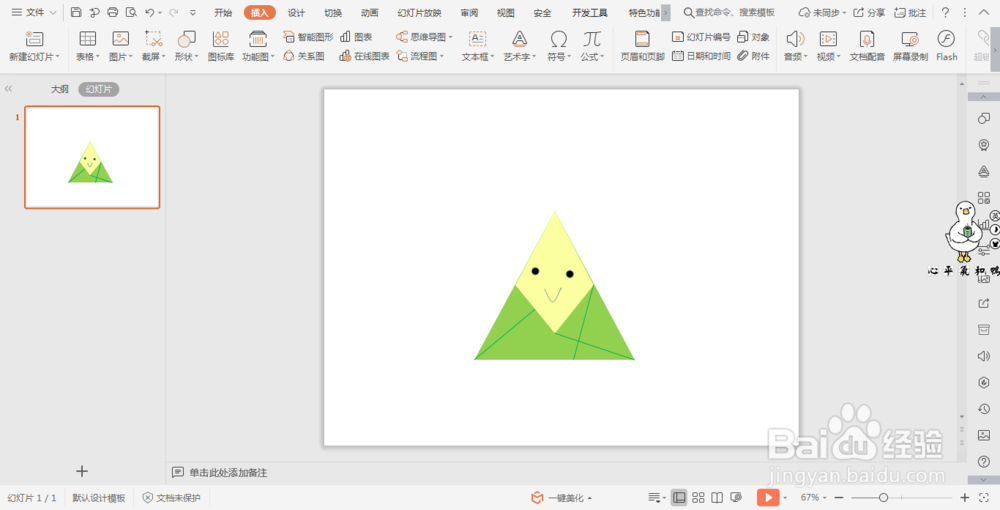
6、在插入选项卡中点击形状,选择其中的直线,在三角形的绿色部分,画几条直线进行装饰,线条颜色设置为绿色。
wpsPPT中利用三角形画出粽子

7、再选择圆形和曲线,绘制出粽子的眼睛和嘴巴即可。

wpsPPT中利用三角形画出粽子
  • 魔道祖师第三季片尾曲叫什么
  • 石门国家森林公园游玩攻略
  • 利用紫红色绘制朝颜(也叫喇叭花)的简笔画
  • 水果沙拉的做法
  • 亲子游戏中家长要注意的三个方面
  • 热门搜索
    元宵节手抄报内容资料 未来的2035年手抄报简单 手抄报 春节 关于劳动节手抄报 预防病毒手抄报内容 烈士手抄报简单又漂亮 新学期手抄报内容简短 关于名人的手抄报 我和我的祖国手抄报内容 抗击疫情手抄报图片大全