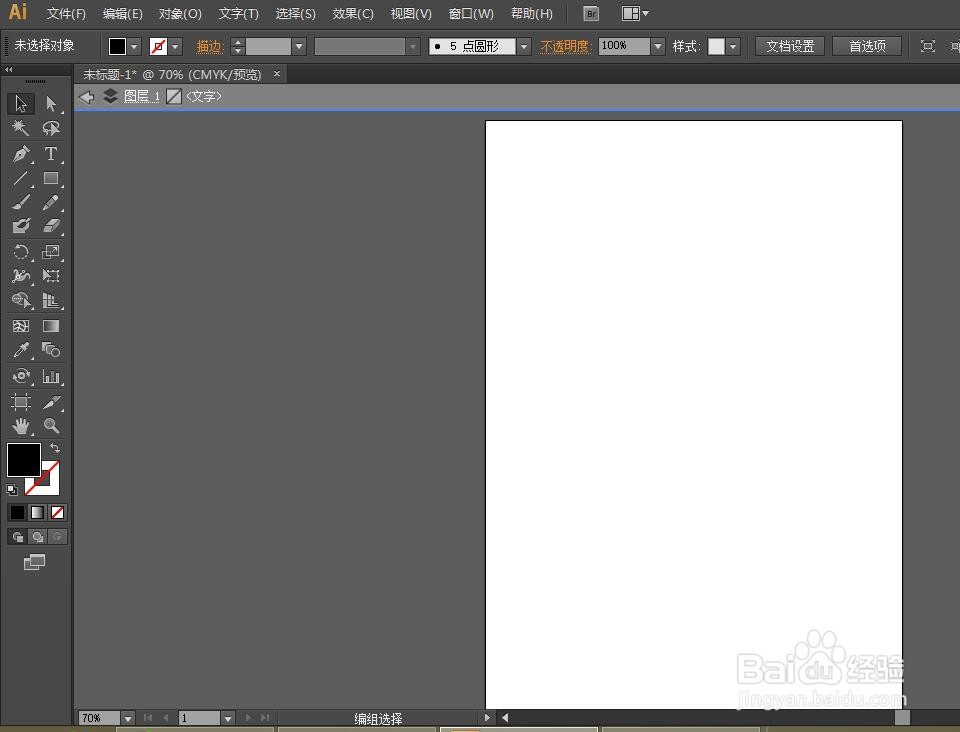
1、电脑打开AI软件,我们新建一张A4画布。
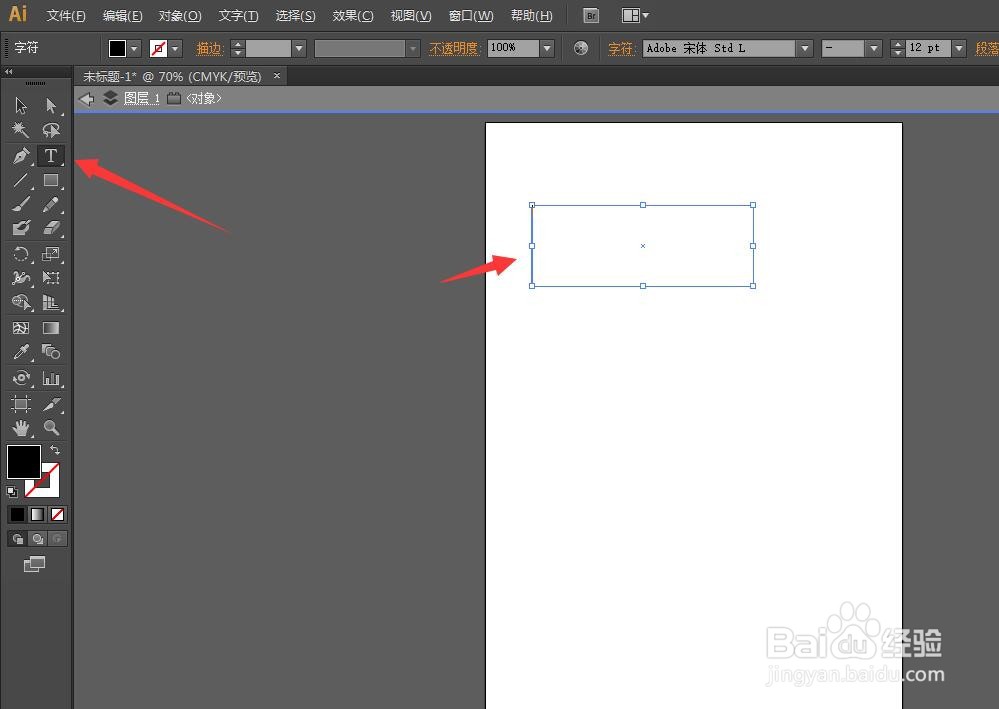
2、点击左侧文字工具我们输入文字:庆五一活动。
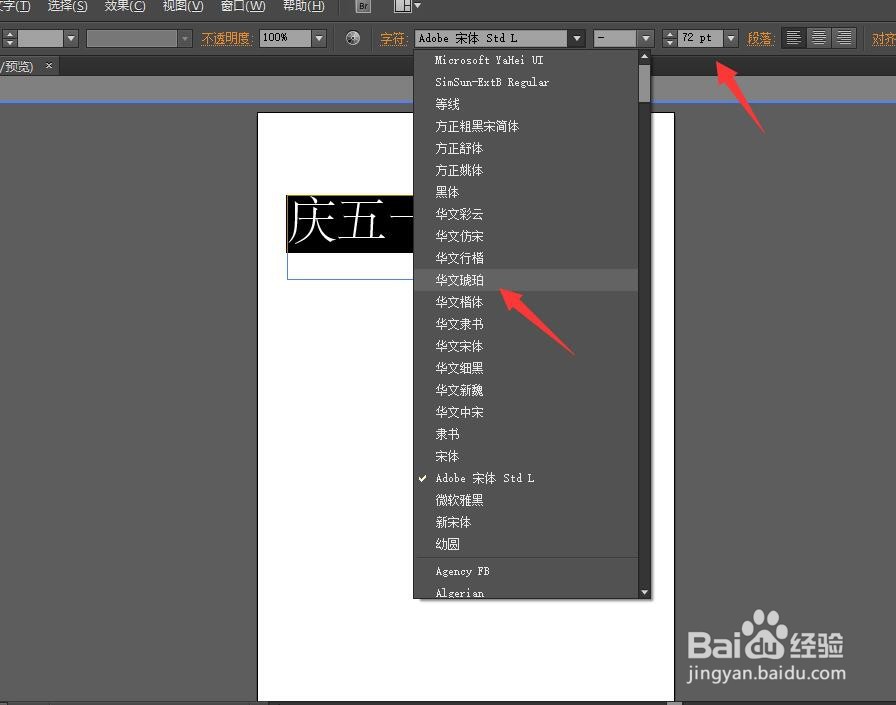
3、设置字号72,字体:华文琥珀。
4、点击效果——文档栅格效果设置。

5、设置背景:透明。点击确定。

6、点击选择工具,选择这个文字图片,再次点击菜单栏:效果——风格化——照亮边缘。

7、如下图设置参数。
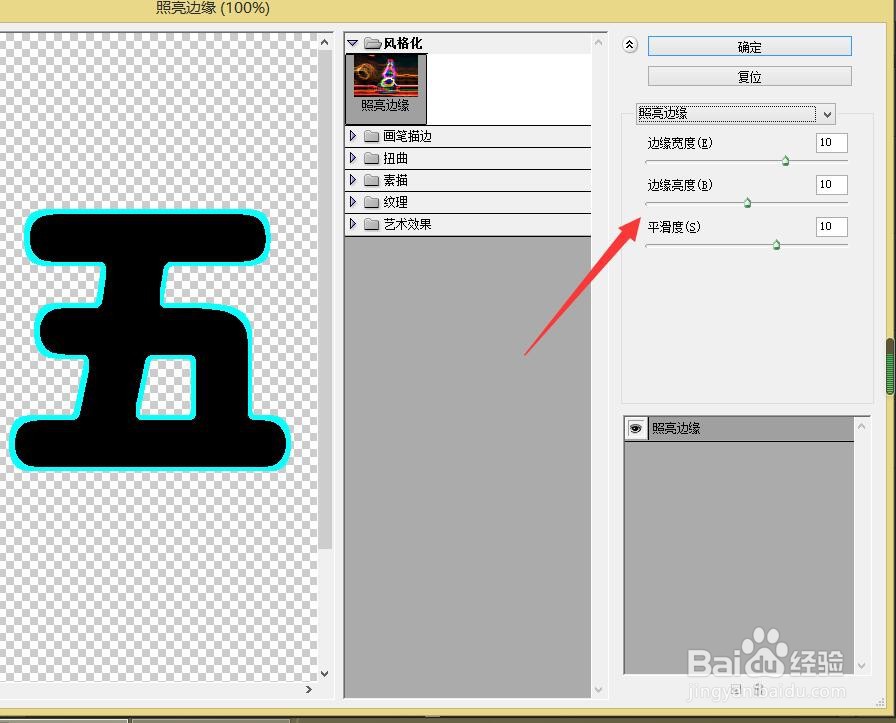
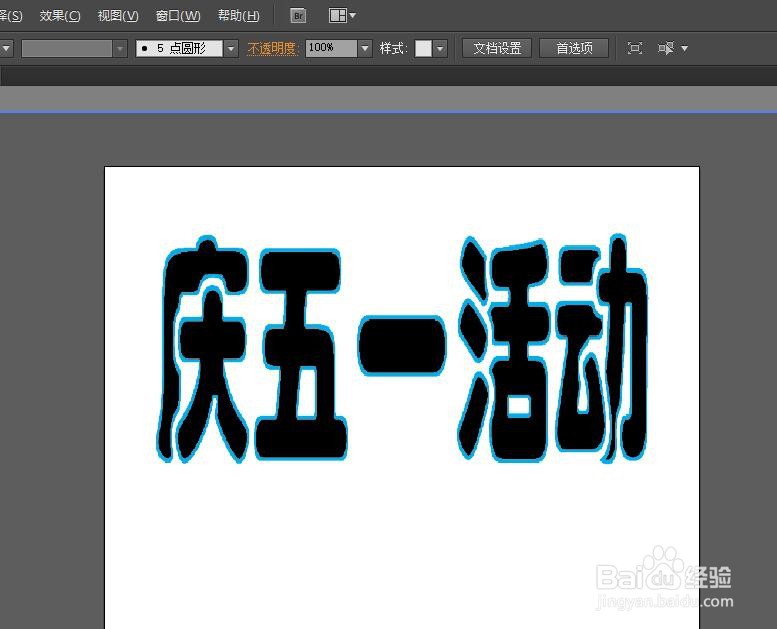
8、点击确定。我们的设置完成。拖动边框,可以调整字体大小。

时间:2026-04-23 02:43:28
1、电脑打开AI软件,我们新建一张A4画布。
2、点击左侧文字工具我们输入文字:庆五一活动。
3、设置字号72,字体:华文琥珀。
4、点击效果——文档栅格效果设置。
5、设置背景:透明。点击确定。
6、点击选择工具,选择这个文字图片,再次点击菜单栏:效果——风格化——照亮边缘。
7、如下图设置参数。
8、点击确定。我们的设置完成。拖动边框,可以调整字体大小。
