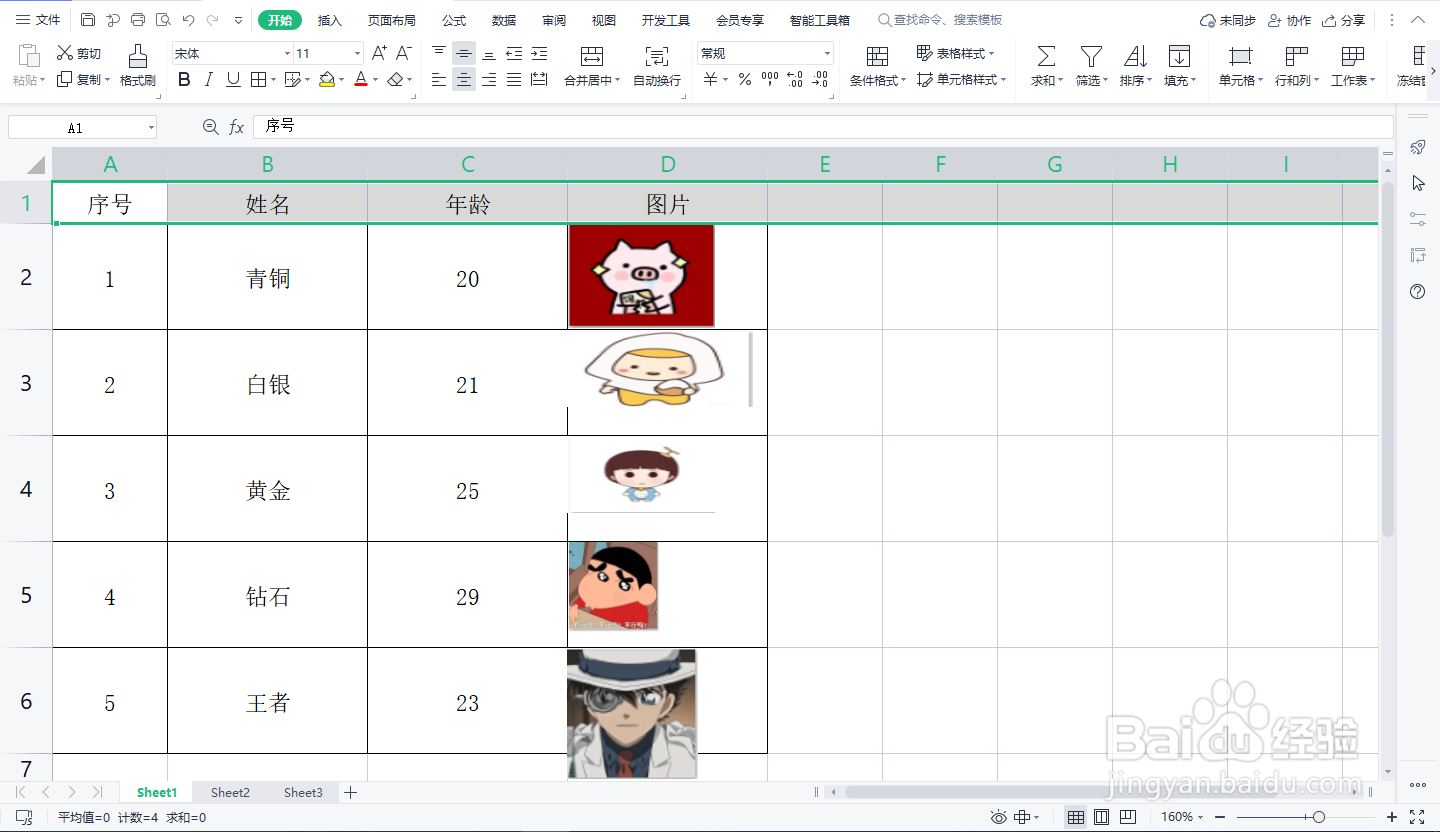
1、打开需要编辑的表格,可以看到表格中的图片大小不一,为了排版的美观,接下来我们需要把所有图片统一调整大小
2、【CTRL+A】全选中图片

3、输入图片的高度值和宽度值,将图片的大小统一

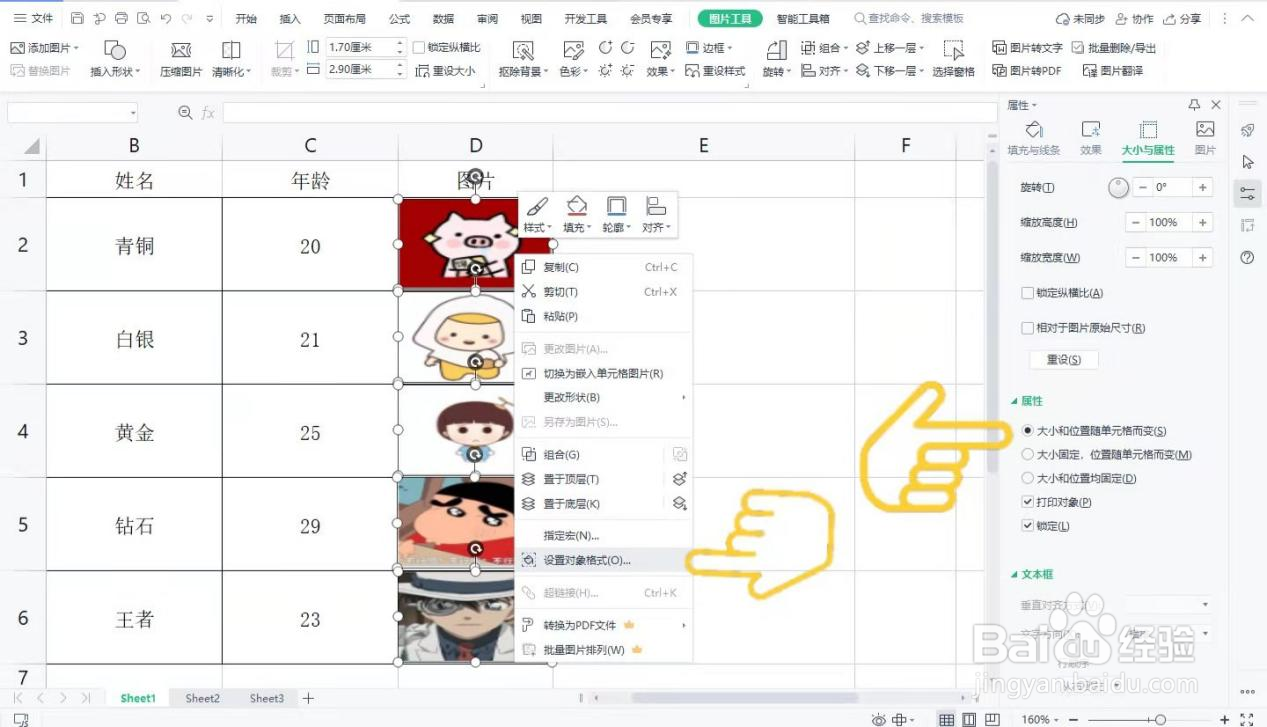
4、再继续全选图片后单击鼠标右键,选择【设置对象格式】,在右边出现的对话框中选择【大小与属性】,然后点击【大小和位置随单元格而变】。这样就完成了,图片就会随单元格变化而变化。
时间:2026-04-22 15:44:33
1、打开需要编辑的表格,可以看到表格中的图片大小不一,为了排版的美观,接下来我们需要把所有图片统一调整大小
2、【CTRL+A】全选中图片
3、输入图片的高度值和宽度值,将图片的大小统一
4、再继续全选图片后单击鼠标右键,选择【设置对象格式】,在右边出现的对话框中选择【大小与属性】,然后点击【大小和位置随单元格而变】。这样就完成了,图片就会随单元格变化而变化。
