iPhone12怎么使用ES文件管理器把文件分享到Mac

 时间:2024-10-12 21:56:59

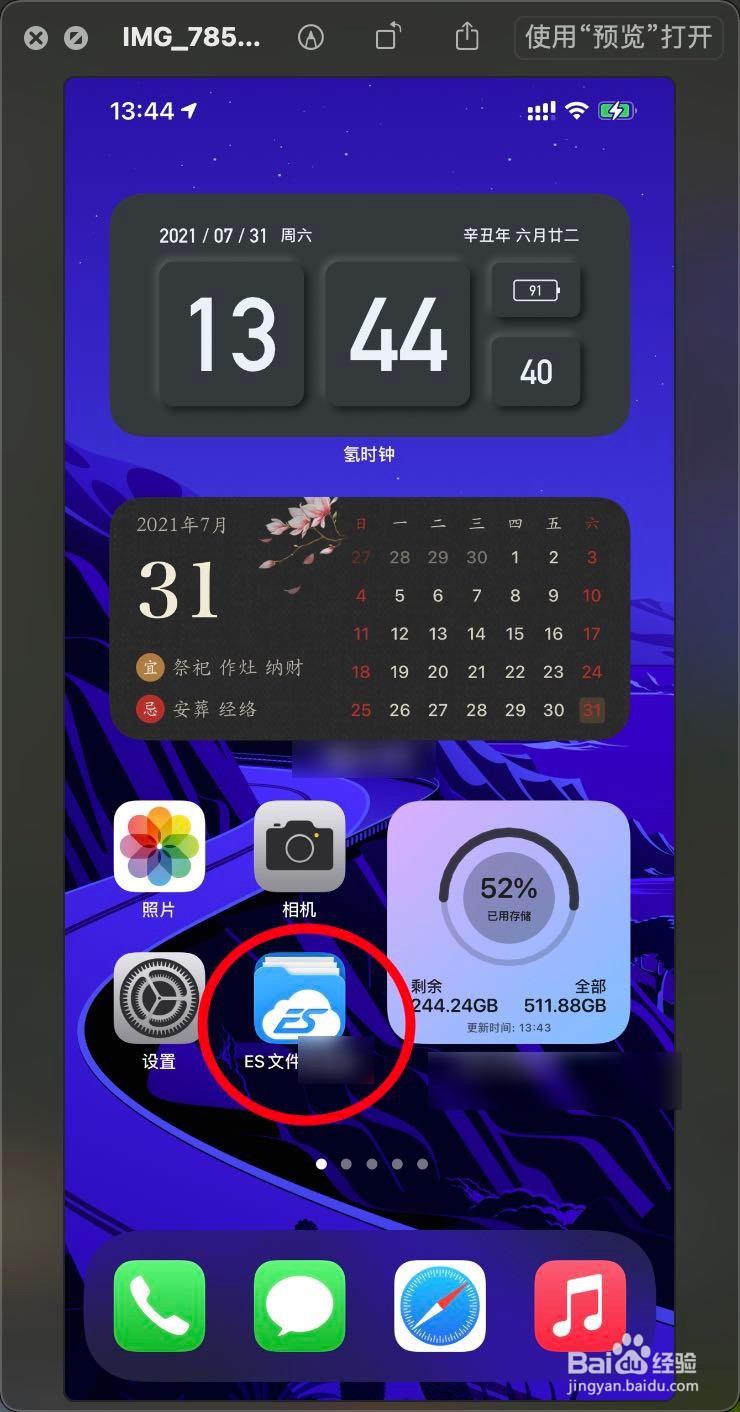
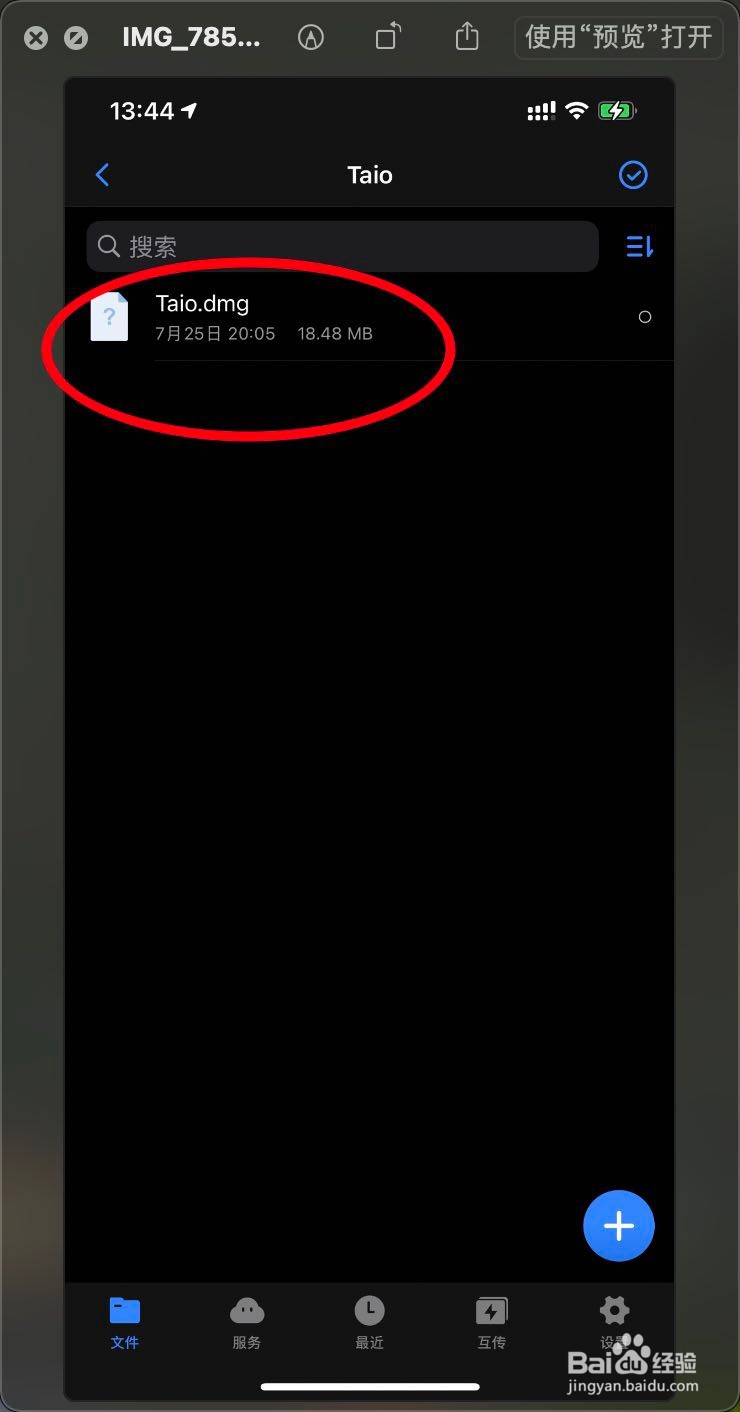
1、iPhone与Mac连接到一个WiFi内,打开es,选择发送到Mac的文件。

iPhone12怎么使用ES文件管理器把文件分享到MaciPhone12怎么使用ES文件管理器把文件分享到Mac

2、打开es的更多与分享,如图。

iPhone12怎么使用ES文件管理器把文件分享到MaciPhone12怎么使用ES文件管理器把文件分享到Mac

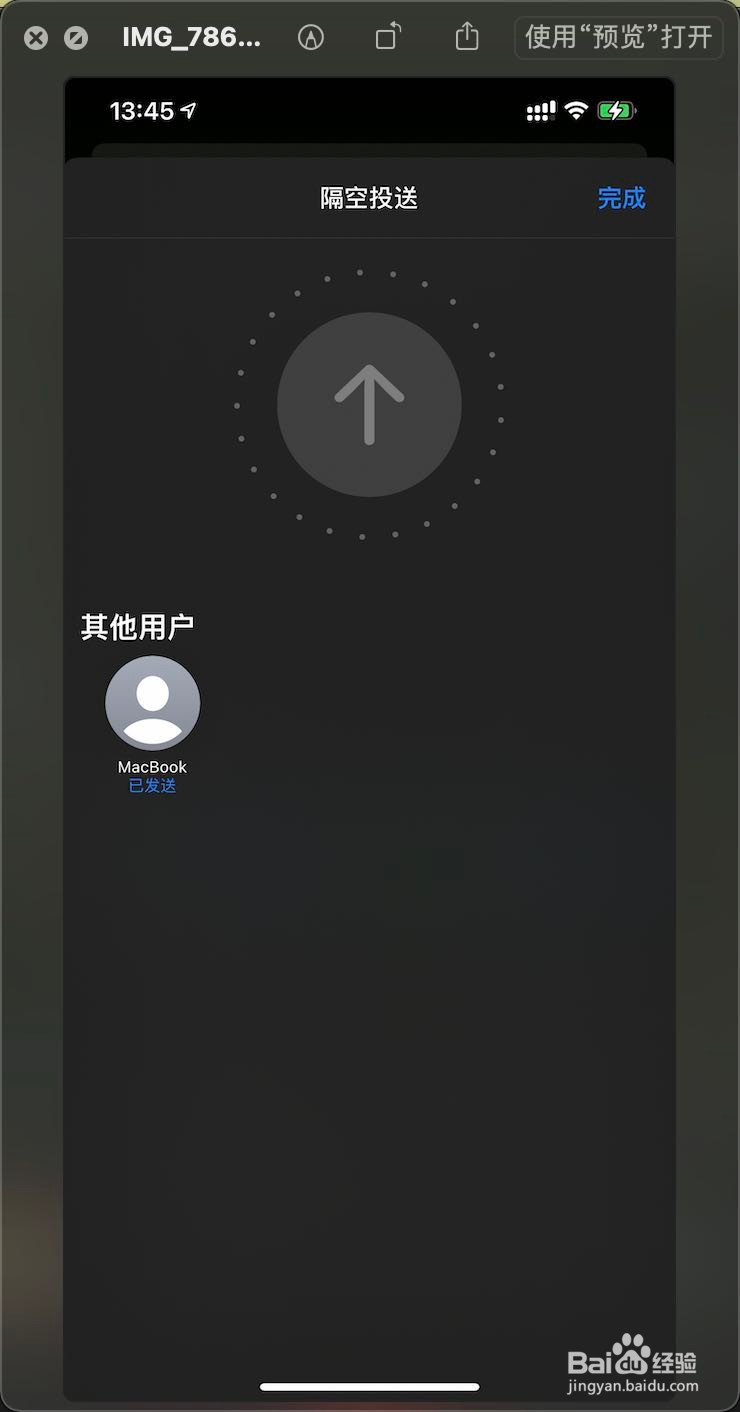
3、打开白色的隔空投送,点击Mac。

iPhone12怎么使用ES文件管理器把文件分享到MaciPhone12怎么使用ES文件管理器把文件分享到Mac

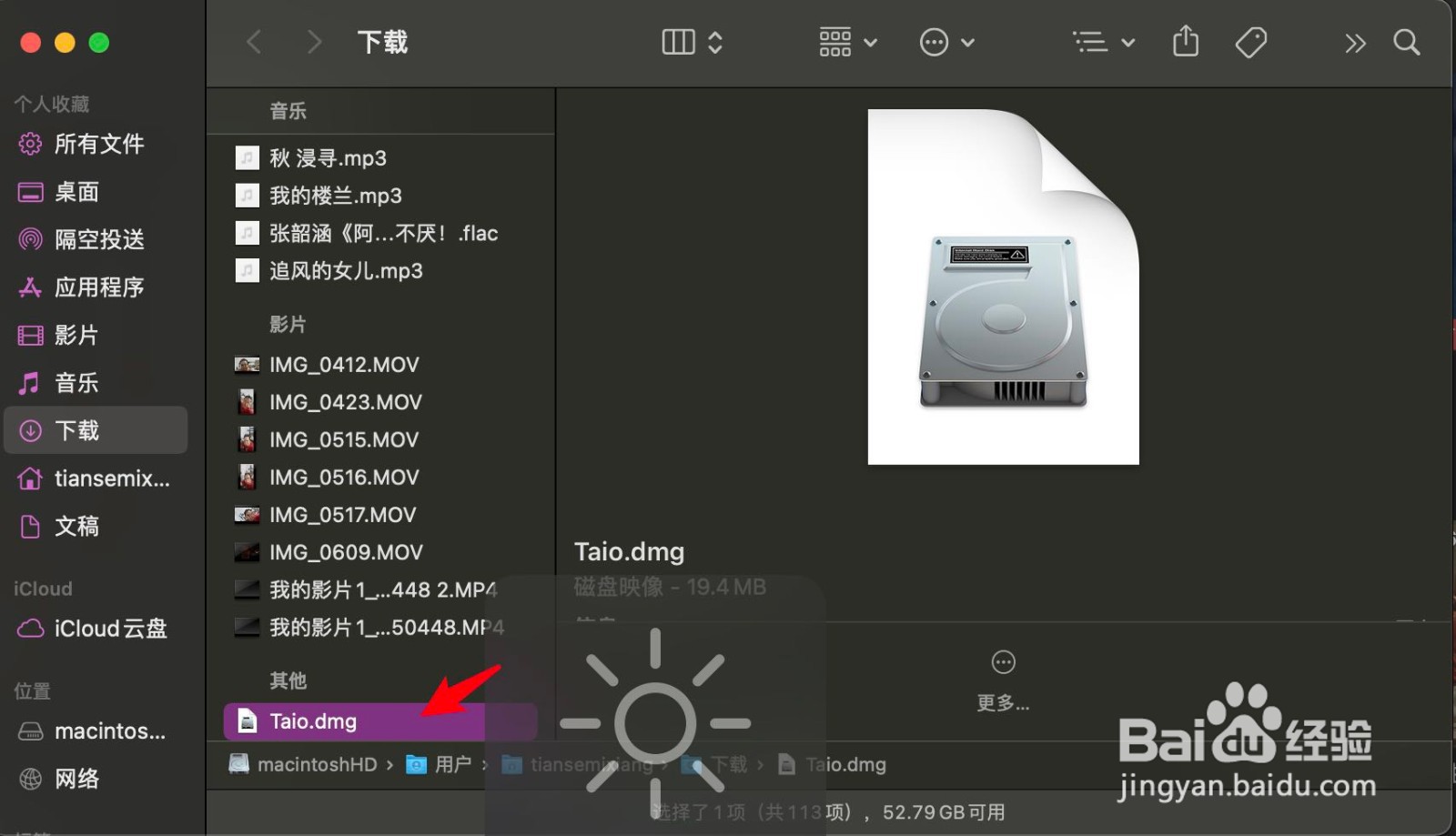
4、Mac点击接受,手机显示已发送,那么Mac就会收到发送过来的文件。

iPhone12怎么使用ES文件管理器把文件分享到MaciPhone12怎么使用ES文件管理器把文件分享到MaciPhone12怎么使用ES文件管理器把文件分享到Mac
  • 怎么在 Linux系统中下载iTunes
  • Windows Server 2008允许用户拨入连接访问网络
  • tmp文件用什么打开,如何打开tmp格式文件?
  • 红米6a怎样打开otg功能
  • 如何转换m2ts电影到手机中可以观看的电影格式
  • 热门搜索
    关于春天的手抄报 安全手抄报 端午节手抄报内容 普通话手抄报 传承红色基因手抄报 关于爱国的手抄报 交通手抄报 祖国在我心中手抄报 手抄报模板简单又漂亮 文明礼仪手抄报图片