Excel多表数据合并详解

 时间:2026-02-14 09:11:39

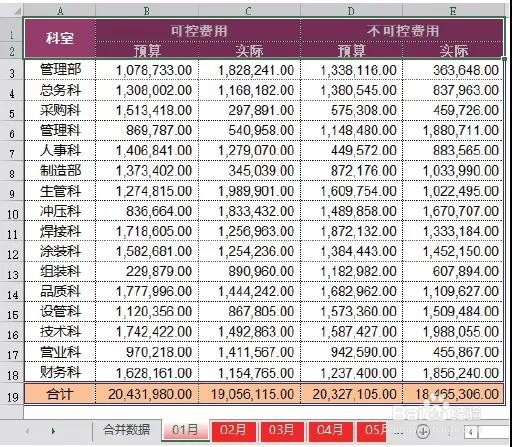
1、打开素材文件,其中包含6 张需要合并计算的工作表,并且标题包含2 行。首先复制任意工作表中的A1:E2单元格区域。
Excel多表数据合并详解

2、 切换至“合并数据”工作表,选择A1 单元格,将复制的标题粘贴至工作表中。
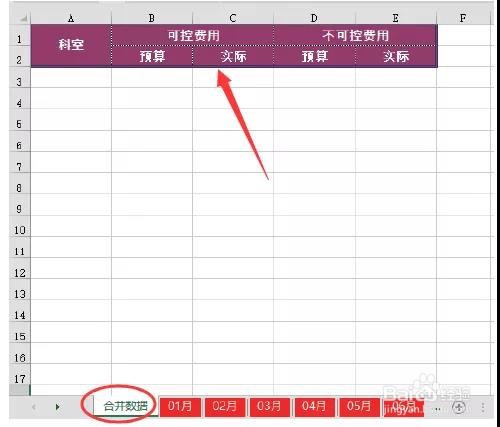
Excel多表数据合并详解

3、选 择 A 3 单 元 格 , 单 击 【 数 据 】→【数据工具】组→【合并计算】按钮。弹出【合并计算】对话框,依次单击 0 2 月、 0 3 月、 0 4 月、 0 5 月、06月工作表。 
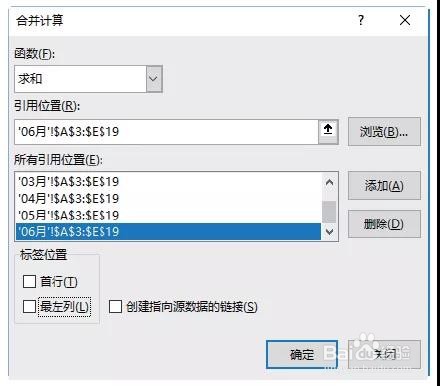
Excel多表数据合并详解

4、选择【最左列】复选框、【创建指向源数据的链接】复选框,单击【确定】按钮。
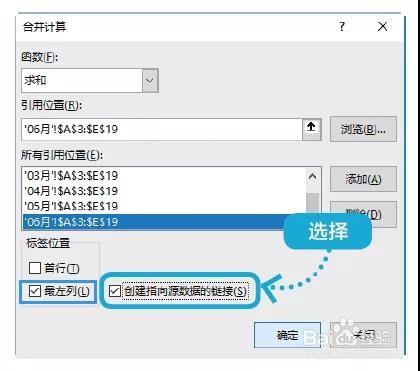
Excel多表数据合并详解

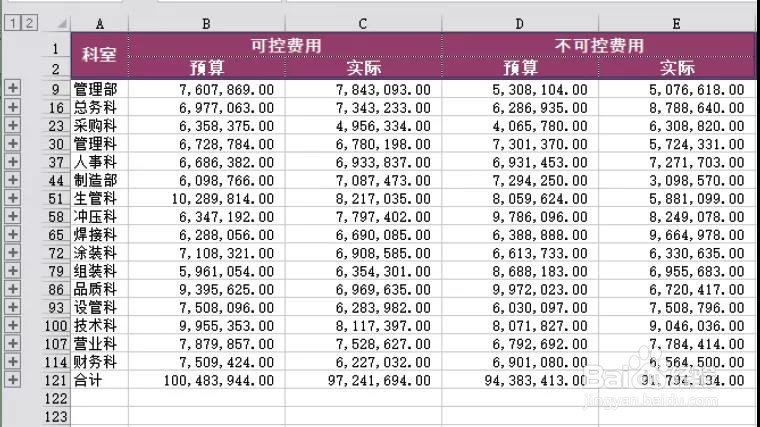
5、合并计算后的效果如下图所示。

Excel多表数据合并详解

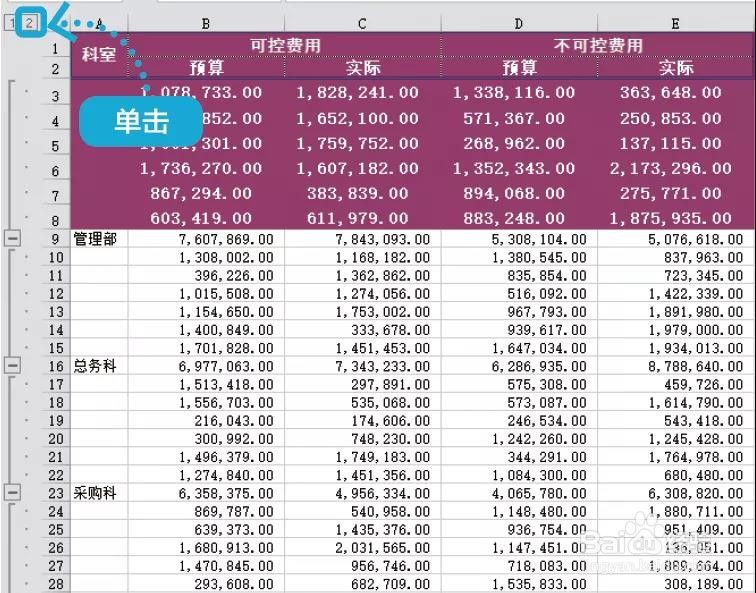
6、单击左上角的按钮【2】 ,即可显示所有的详细数据。 

Excel多表数据合并详解

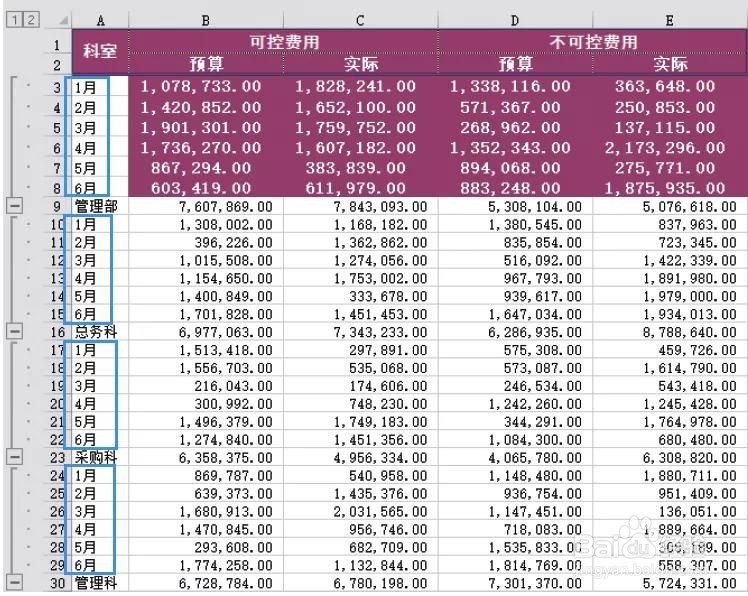
7、将A列中的空单元格填充1月~ 6月。

Excel多表数据合并详解

  • WPS文字中检查拼写错误的波浪线怎么去除
  • 如何自定义创建excel数据透视表?
  • 在活动单元格中如何快速全选内容?
  • Sumprodcut函数,EXCEL中的万能函数
  • Excel快速核对数据错误
  • 热门搜索
    六一手抄报简单又好画 推广普通话的手抄报 欢庆国庆手抄报 母亲节手抄报大全 低碳生活我先行手抄报 推广普通话手抄报文字 卫生小常识手抄报 关于诗的手抄报 鲁滨逊漂流记手抄报 一年级手抄报大全