PS如何快速做出热水壶图案

 时间:2026-02-14 10:45:38

1、首先打开PS软件,点击菜单栏“文件”---“新建”,设置好宽度高度,创建空白文件

PS如何快速做出热水壶图案

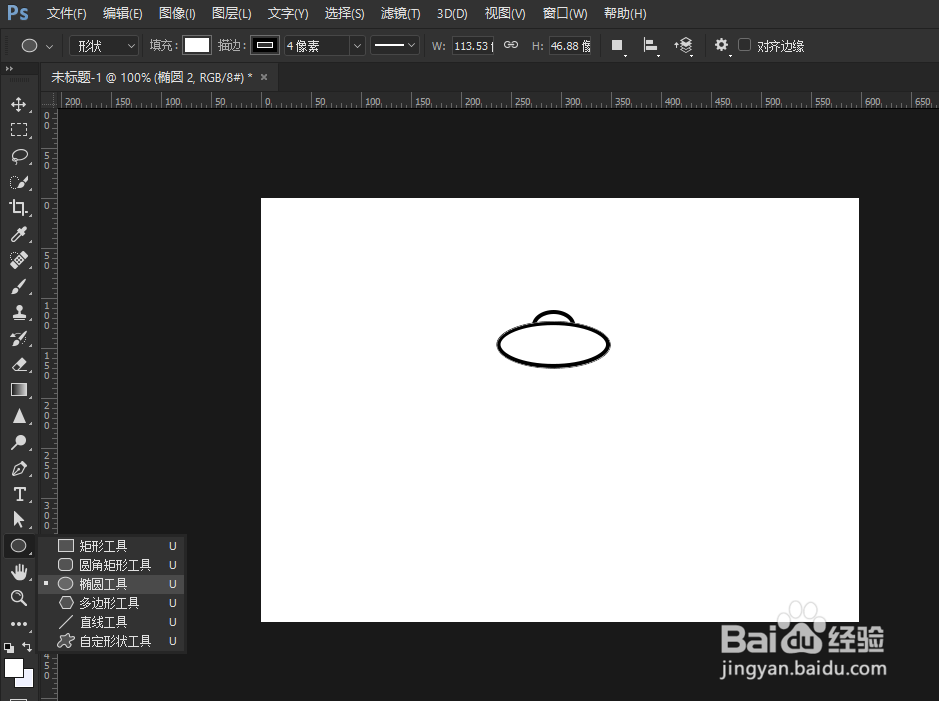
2、从工具栏找到“椭圆工具”,或者使用快捷键U,绘制一个椭圆,填充白色,加上黑色描边

PS如何快速做出热水壶图案

3、再用“椭圆工具”,绘制一个椭圆,移到相对应位置

PS如何快速做出热水壶图案

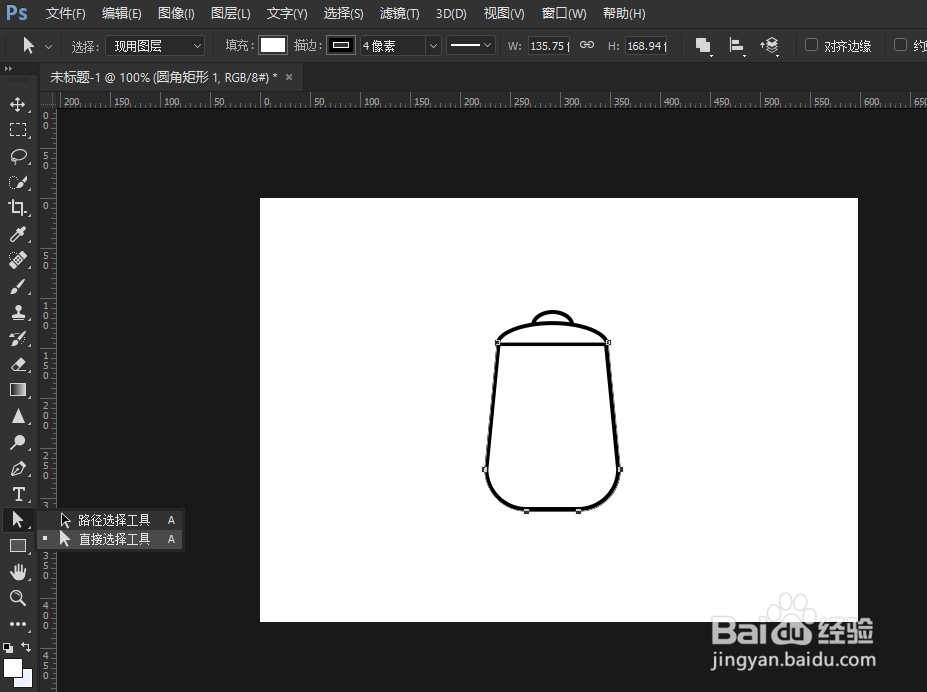
4、从工具栏找到“矩形工具”,绘制一个矩形,移到相对应位置,从属性里面更改角半径,变成圆弧

PS如何快速做出热水壶图案

5、从工具栏找到“直接选择工具”,点击圆弧矩形的锚点,通过向外移动锚点对其进行变形
PS如何快速做出热水壶图案

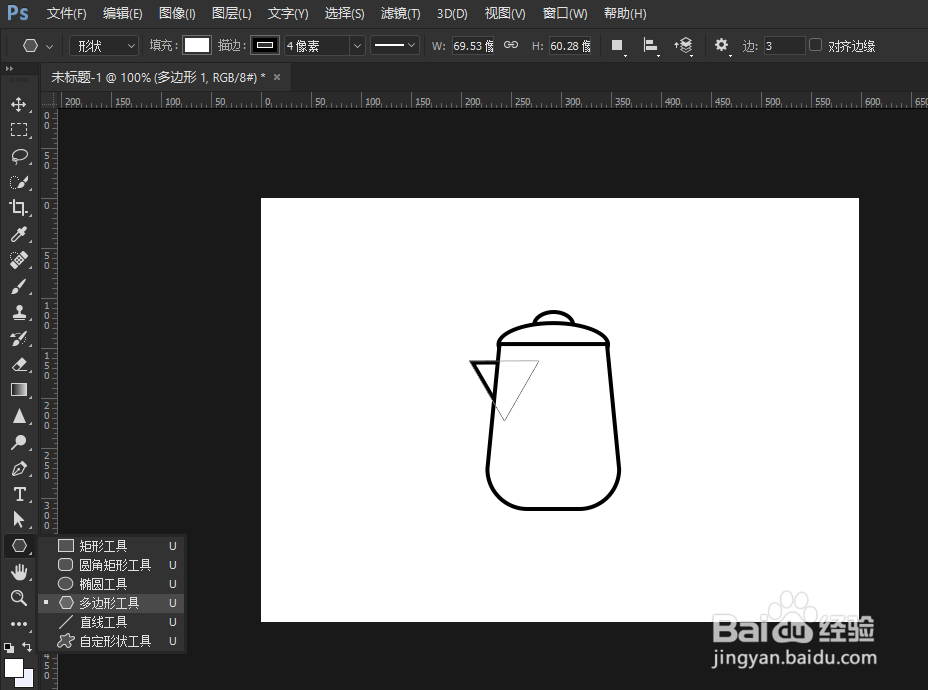
6、然后从工具栏找到“多边形工具”,设置好数值,绘制一个三边形,移到相对应位置,放到底层
PS如何快速做出热水壶图案

7、再从工具栏找到“圆角矩形工具”,绘制一个矩形,移到相对应位置,放到最底层

PS如何快速做出热水壶图案

8、这样就做出简约的热水壶图案

PS如何快速做出热水壶图案

  • PS软件怎么为文字添加毛绒描边路径
  • 利用Photoshop曲线调出小清新色调
  • Photoshop怎么添加蒙版?怎么隐藏蒙版?
  • 怎样用PS制作炫酷发光圆?
  • PS如何给图片变换天空
  • 热门搜索
    七年级上册历史手抄报 关于校园安全的手抄报 关于古诗词的手抄报 体育手抄报图片 初中英语手抄报图片 我是平安宣传员手抄报 科普知识的手抄报 我心中的祖国手抄报 关于科普类的手抄报 幸福班级手抄报