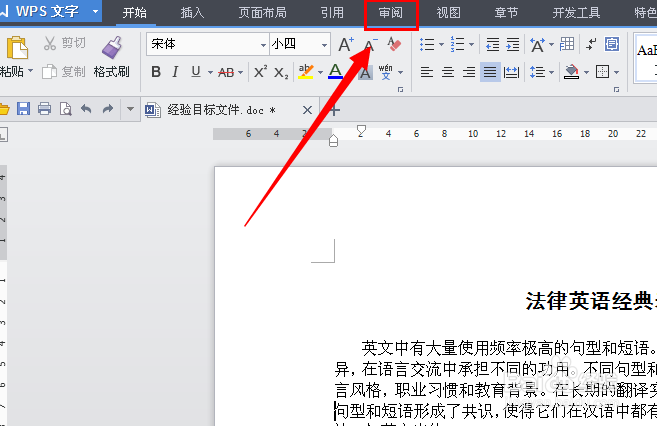
1、打开文档,点击“审阅”;
2、点击“限制编辑”;

3、在设置文档保护方式前的小框中选择打勾;

4、选择“只读”,防止文章被修改;
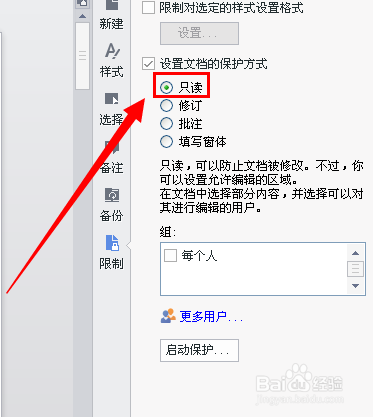
5、有时候我们希望文档里的特定部分,其他人可以做出修改,而其他部分则不可以做出修改,那我们首先要鼠标选择好别人可以做出修改的范围,如图;

6、在“每个人”之前选勾;

7、最后选择“启动保护”就ok了。

时间:2026-04-23 16:08:50
1、打开文档,点击“审阅”;
2、点击“限制编辑”;
3、在设置文档保护方式前的小框中选择打勾;
4、选择“只读”,防止文章被修改;
5、有时候我们希望文档里的特定部分,其他人可以做出修改,而其他部分则不可以做出修改,那我们首先要鼠标选择好别人可以做出修改的范围,如图;
6、在“每个人”之前选勾;
7、最后选择“启动保护”就ok了。
