Excel怎么设置电话号码的多种显示方式

 时间:2026-04-24 07:29:51

1、打开Excel文档

Excel怎么设置电话号码的多种显示方式

2、在文档里输入资料

Excel怎么设置电话号码的多种显示方式

3、选择B2单元格,点击组合键Ctrl+1

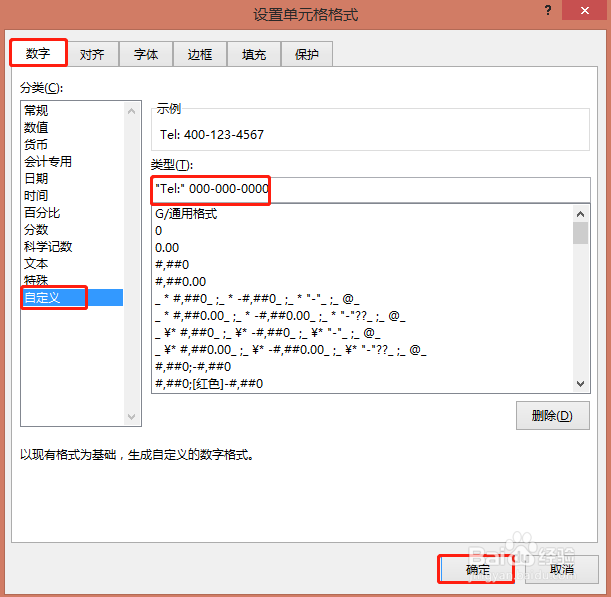
在弹出的设置单元格格式对话框中,点击数字——自定义

在类型栏输入:"Tel:" 000-000-0000

再点击确定,得出结果:Tel: 400-123-4567
Excel怎么设置电话号码的多种显示方式

Excel怎么设置电话号码的多种显示方式

4、选择B3单元格,点击组合键Ctrl+1

在弹出的设置单元格格式对话框中,点击数字——自定义

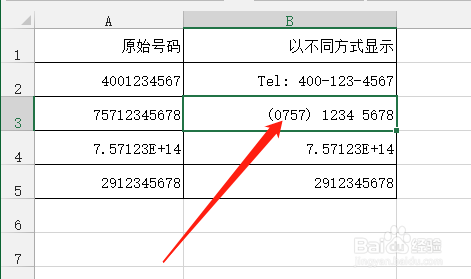
在类型栏输入:(0###) #### ####

再点击确定,得出结果:(0757) 1234 5678

Excel怎么设置电话号码的多种显示方式

Excel怎么设置电话号码的多种显示方式

5、选择B4单元格,点击组合键Ctrl+1

在弹出的设置单元格格式对话框中,点击数字——自定义

在类型栏输入:(0###) #### #### 转####

再点击确定,得出结果:(0757) 1234 5678 转1234

Excel怎么设置电话号码的多种显示方式

Excel怎么设置电话号码的多种显示方式

6、选择B5单元格,点击组合键Ctrl+1

在弹出的设置单元格格式对话框中,点击数字——自定义

在类型栏输入:0### - #### ####

再点击确定,得出结果:029 – 1234 5678

Excel怎么设置电话号码的多种显示方式

Excel怎么设置电话号码的多种显示方式

  • Excel如何进行自定义隔行换色?
  • EXCEL文件减压技巧
  • excel怎么从身份证号提出生日,判断是否过生日
  • 极速office 2021电子表格取消打印行和列标题
  • SUBSTITUTE函数对含单位的值进行求和
  • 热门搜索
    说普通话写规范字手抄报内容 有关环保的手抄报 低碳生活手抄报内容 狼王梦手抄报 关于健康的英语手抄报 手抄报中秋 英语圣诞节手抄报 红心向党手抄报 缅怀先烈的手抄报内容 民族文化手抄报