电脑硬盘只有一个c盘,怎么分盘?

 时间:2026-02-14 13:59:29

1、右键“此电脑”,点击“管理”。

电脑硬盘只有一个c盘,怎么分盘?

2、依次点击“存储”-“磁盘管理”。现在我们在右侧界面可以看到系统的所有磁盘情况。

电脑硬盘只有一个c盘,怎么分盘?

3、移动鼠标到C:盘上,右键单击选择“压缩卷”。

电脑硬盘只有一个c盘,怎么分盘?

4、 系统会弹出“查询压缩空间以获取可用压缩空间”的弹窗。

电脑硬盘只有一个c盘,怎么分盘?

5、等待查询完成后,在这个界面中输入我们需要新建的磁盘大小。注意压缩空间量必须小于可用压缩空间大小,否则不能进行压缩。

电脑硬盘只有一个c盘,怎么分盘?

6、点击压缩按钮之后,磁盘区域会出现一个黑色框未分配的磁盘,磁盘大小是我们上一步设置的值。

电脑硬盘只有一个c盘,怎么分盘?

7、现在鼠标移动到刚创建的还未分配的磁盘上,右键单击选择“新建简单卷”。

电脑硬盘只有一个c盘,怎么分盘?

8、点击下一步。

电脑硬盘只有一个c盘,怎么分盘?

9、在这个界面可以修改磁盘空间大小,点击下一步。

电脑硬盘只有一个c盘,怎么分盘?

10、这一步是设置驱动器号,就像给它取名字一。小编在这里设置为G盘。

电脑硬盘只有一个c盘,怎么分盘?

11、填写卷标。

电脑硬盘只有一个c盘,怎么分盘?

12、点击“完成”按钮。

电脑硬盘只有一个c盘,怎么分盘?

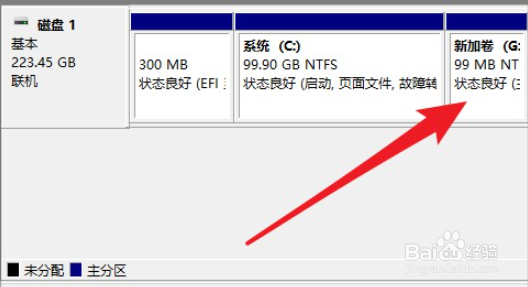
13、最后,回到磁盘区域,可以看到新建且分配好的磁盘变成蓝色的状态。

电脑硬盘只有一个c盘,怎么分盘?

14、我们打开“此电脑”,在设备和驱动器下,就可以看到这个新建的磁盘—G盘。

电脑硬盘只有一个c盘,怎么分盘?

  • c盘分区怎么分区?
  • c盘怎么分盘
  • 分盘怎么分win10
  • 怎么合并c盘和d盘
  • 格式化D盘时提示此驱动器正在使用
  • 热门搜索
    安全伴我行手抄报图片 勤俭廉政手抄报内容 诚实守信手抄报图片 中秋节手抄报简单又好看 我爱校园手抄报 我的梦想手抄报图片 手抄报关于环保 抗美援朝70周年手抄报 安全用电手抄报 关于校园的手抄报