1、我们可以利用“查找、替换”的功能更一次性消除这些符号
在word的开始栏,找到其最有右边的“替换”点击它。
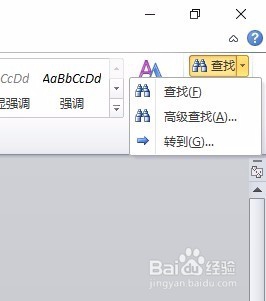
2、在查找替换窗口下方,点击“更多”
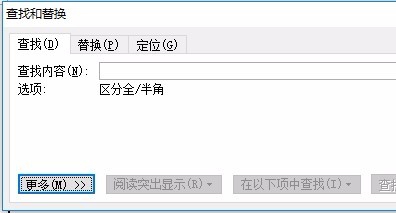
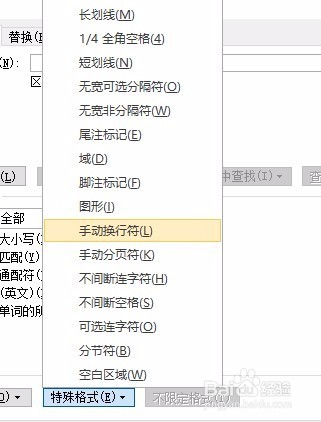
3、在最下方,点击“特殊格式”

4、一个个找,找到“手动换行符”,鼠标左键点击它。
5、点击最上方的“替换”,这时查找的内容出会出现一个刚刚找到的符号,就是“手动换行符”
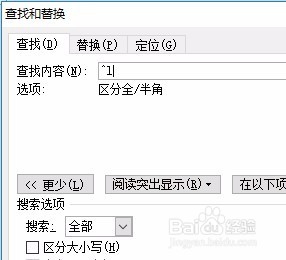

6、点击“全部替换”,瞧:Word文件中的哪些箭头都没了

时间:2026-04-22 10:03:14
1、我们可以利用“查找、替换”的功能更一次性消除这些符号
在word的开始栏,找到其最有右边的“替换”点击它。
2、在查找替换窗口下方,点击“更多”
3、在最下方,点击“特殊格式”
4、一个个找,找到“手动换行符”,鼠标左键点击它。
5、点击最上方的“替换”,这时查找的内容出会出现一个刚刚找到的符号,就是“手动换行符”
6、点击“全部替换”,瞧:Word文件中的哪些箭头都没了
