ID形状中的渐变色如何修改?

 时间:2026-02-12 18:25:50

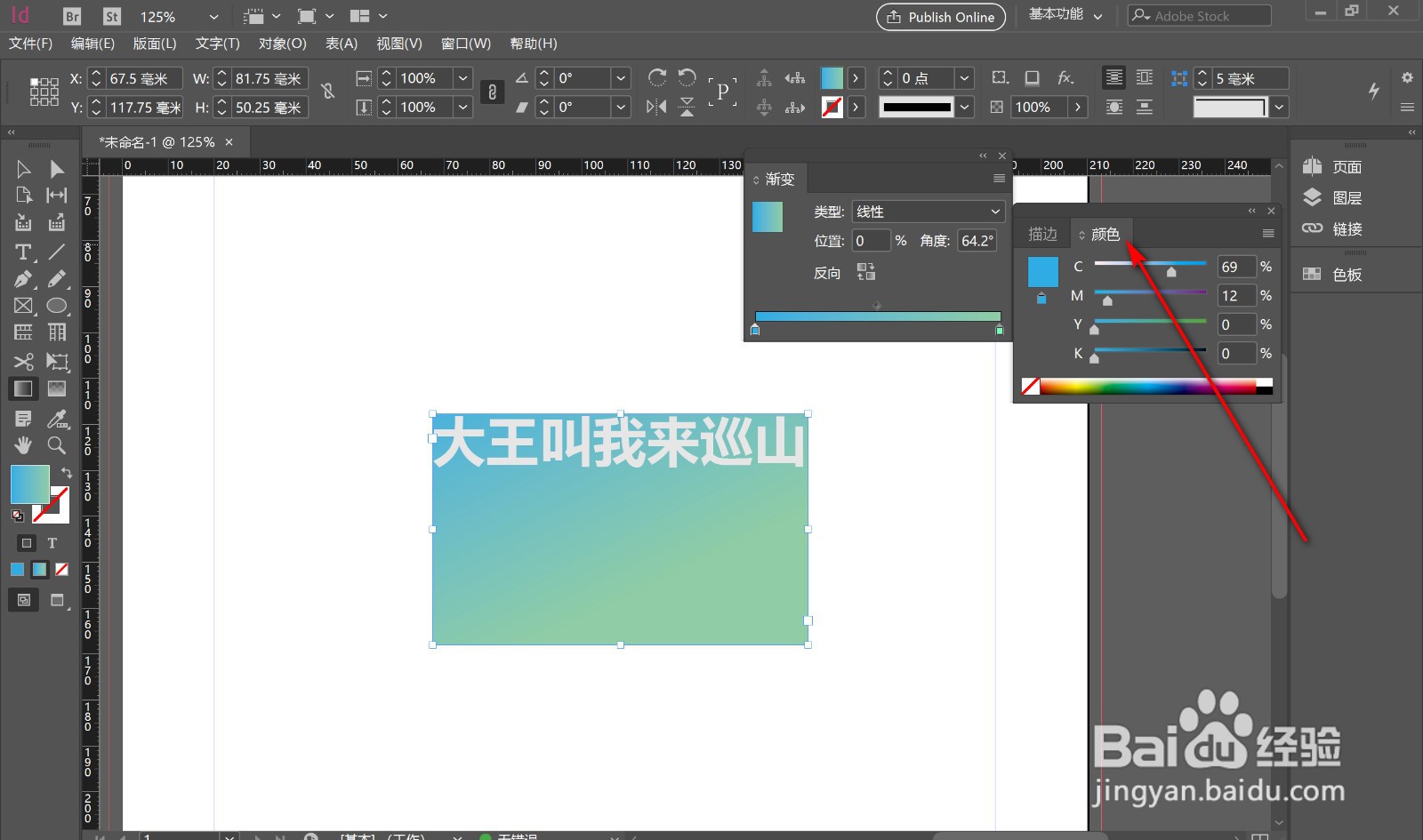
1、1.首先我们打开ID软件,鼠标双击打开渐变面板。
ID形状中的渐变色如何修改?

2、2.下面要给绘制好的形状设置渐变色。

ID形状中的渐变色如何修改?

3、3.将颜色面板设置浮动面板,否则在点击渐变按钮时就会被隐藏。

ID形状中的渐变色如何修改?

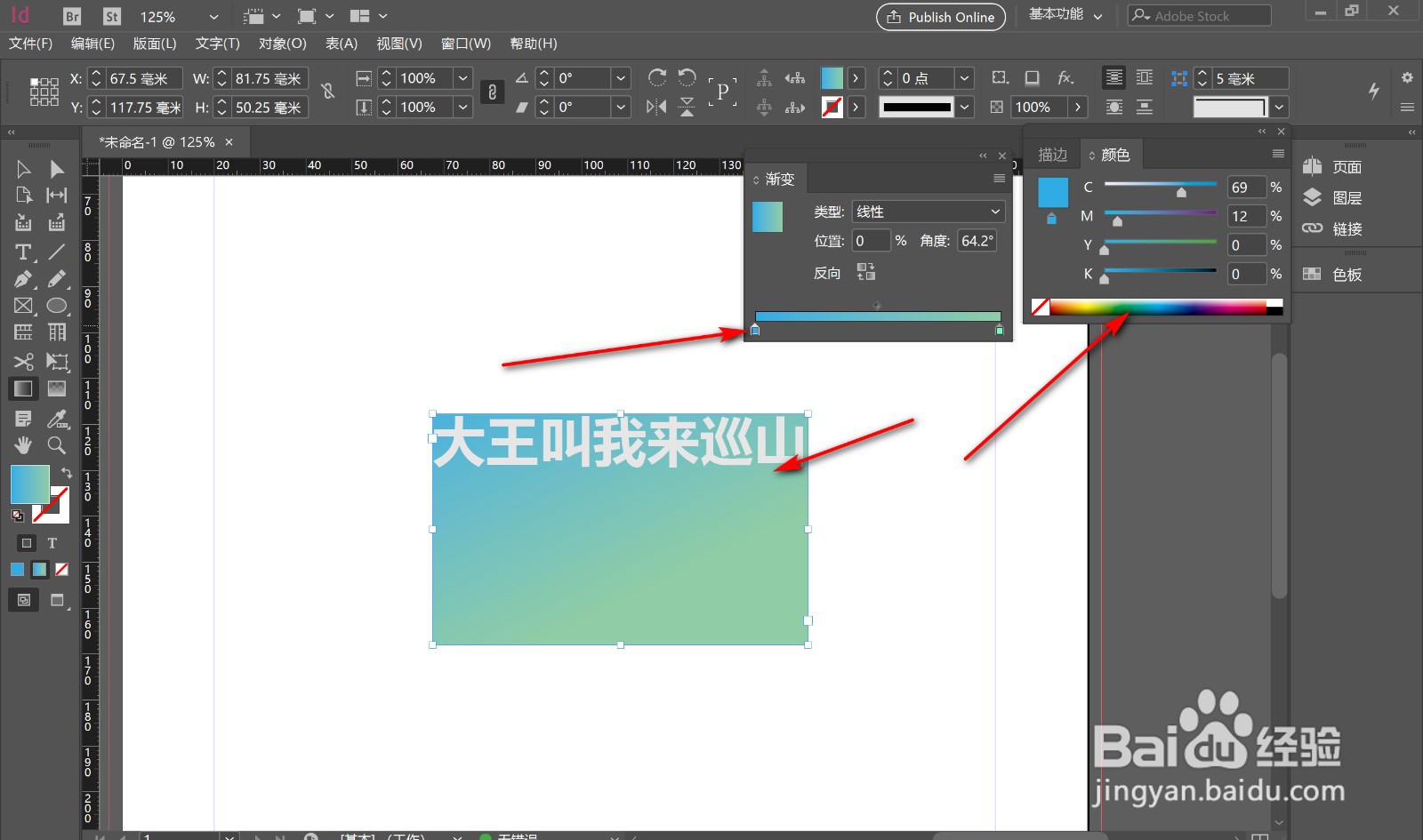
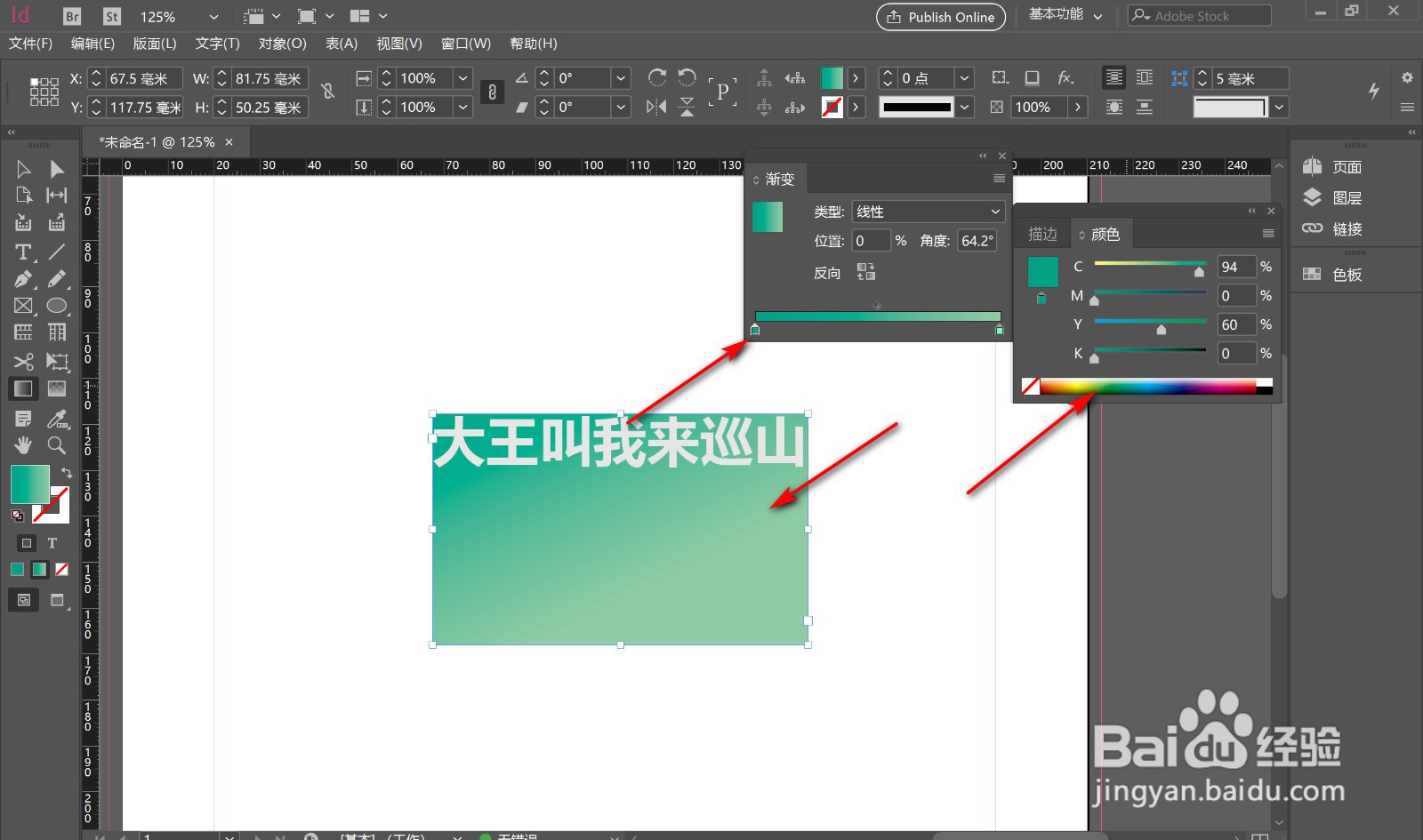
4、4.点击其中一个渐变色标,鼠标点击颜色面板的颜色,这时形状中的渐变色会发生改变。
ID形状中的渐变色如何修改?

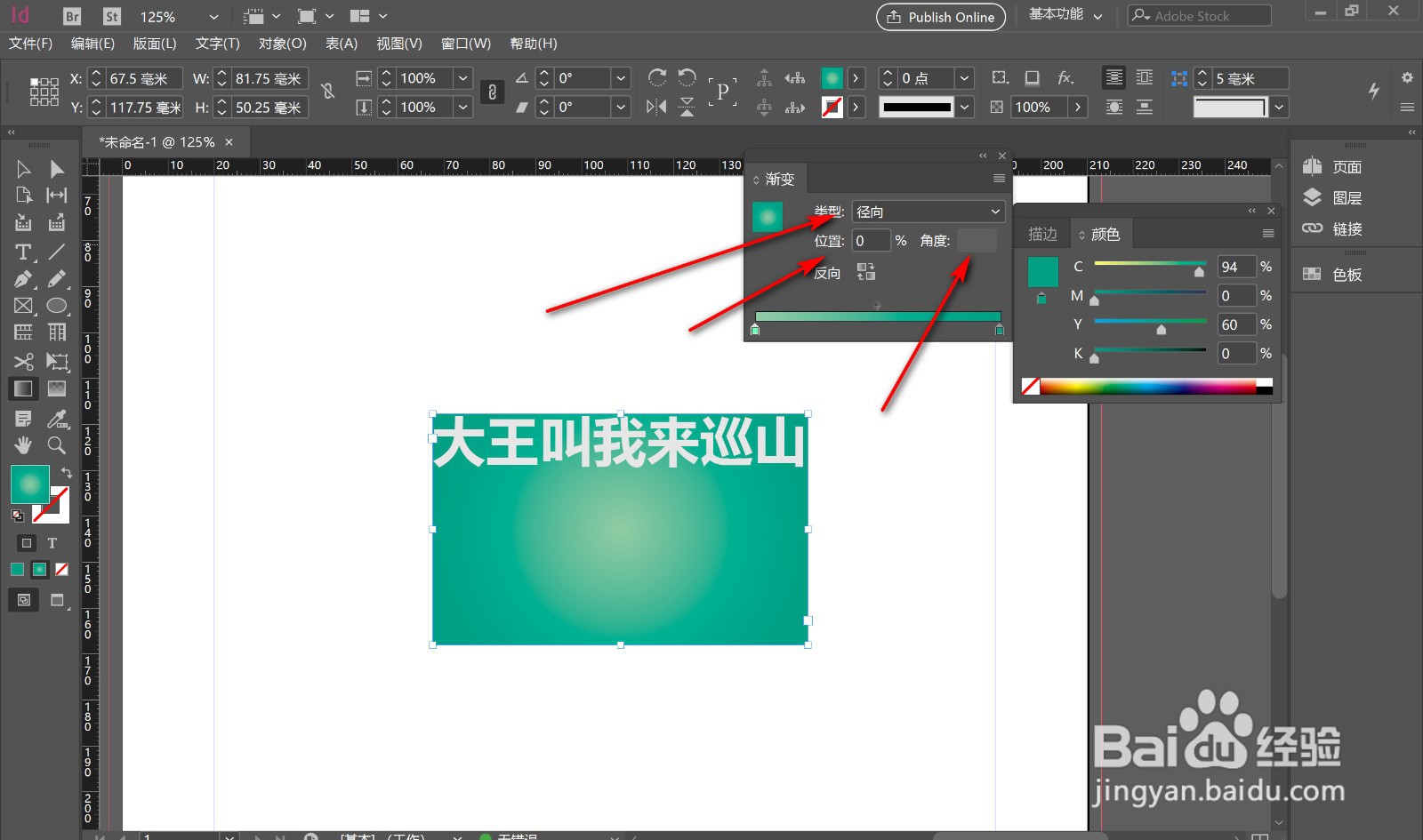
5、5.在渐变面板中可以设置它的类型,位置和角度等等。

ID形状中的渐变色如何修改?

6、6.需要注意ID中的渐变无法添加或减少色标的。

ID形状中的渐变色如何修改?

1、1.首先我们打开ID软件,鼠标双击打开渐变面板。

2.下面要给绘制好的形状设置渐变色。

3.将颜色面板设置浮动面板,否则在点击渐变按钮时就会被隐藏。

4.点击其中一个渐变色标,鼠标点击颜色面板的颜色,这时形状中的渐变色会发生改变。

5.在渐变面板中可以设置它的类型,位置和角度等等。

6.需要注意ID中的渐变无法添加或减少色标的。

  • ID如何修改渐变色?
  • Indesign中如何插入图片
  • 在ID中怎样将文字分栏
  • ID如何给框架添加渐变色?
  • indesign如何设置渐变色?id怎么设置渐变颜色?
  • 热门搜索
    建军节手抄报内容 爱护校园环境手抄报 手抄报插图简笔画 做文明小学生手抄报 三年级手抄报端午节一等奖 庆元旦手抄报内容 四年级上册数学手抄报 感恩节手抄报图片 读书手抄报大全 小学二年级手抄报大全