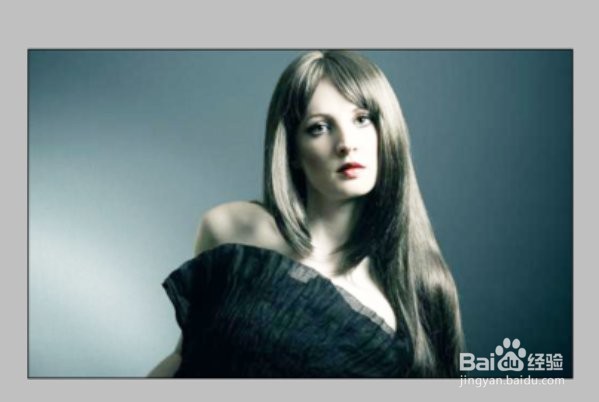
1、打开PS。按下crl+O打开图片。如图。人物图片中胳膊的部分地方暗,呈现出灰色的阴影图案。如图。
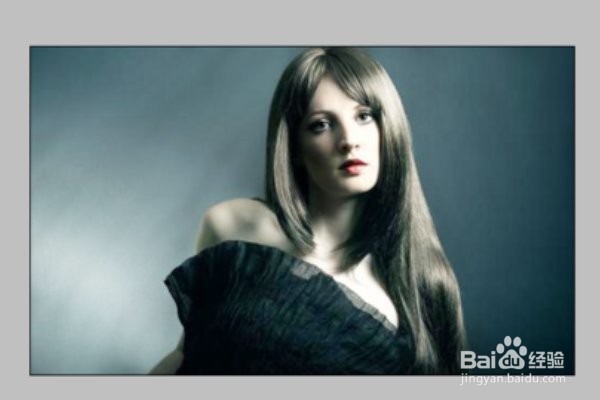
2、按下crl+M对话框。按下crl键可自动选择人物照片中胳膊部分的区域内容,然后自动的调整图片的亮度,也可整体调整图片亮度,如图。

3、复制一个背景副本,然后再次执行曲线对话框,调整图片亮度。
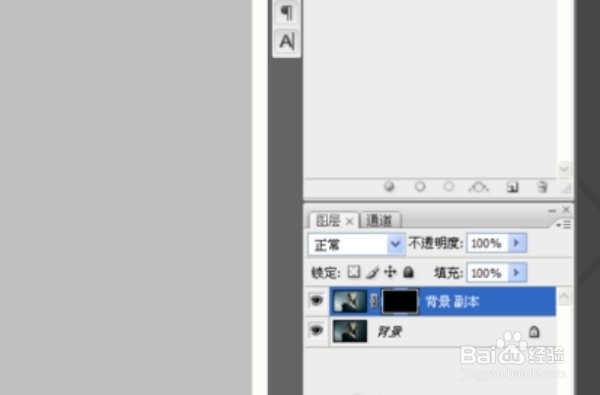
4、按下atl键点击添加图层蒙版按钮,可为图片覆盖黑色的蒙版,可以选择画笔工具,设置画笔的不透明为31%,点击确定。

5、然后设置前景色为白色,开始对人物胳膊部分阴影进行涂抹,发现人物图片变亮了,将画笔大小调整变大,然后整体调整图片亮度,让图片中的阴影慢慢的消失。
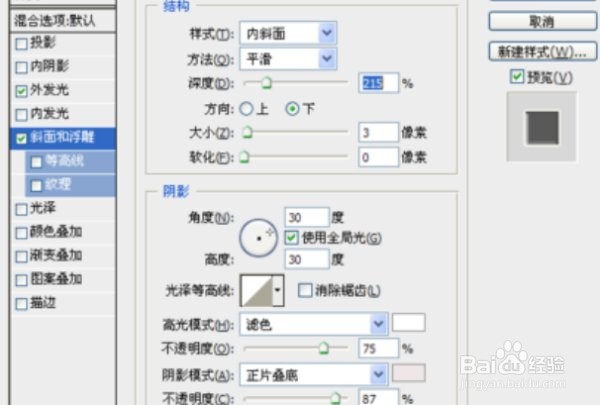
6、选择直排文字工具,输入文字,设置字体的颜色为深蓝色,勾选外发光的模式,设置斜面浮雕的选项,设置为内斜面,设置深度为215%,设置外发光的颜色为白色,调整好点击确定。