如何用PS制作彩虹文字?

 时间:2026-02-11 23:48:36

1、启动PS软件,进入到主界面,拖入一张图片素材到软件主界面,生成新文件。

如何用PS制作彩虹文字?

2、按T键,调出文字工具,在画布上输入你需要的文字。

如何用PS制作彩虹文字?

3、鼠标移至图层面板,鼠标右击文字图层,弹出右键菜单,选择:栅格化文字;这一步很重要,必须把文字栅格化后才能进行下一步的操作。

如何用PS制作彩虹文字?

4、文字已栅格化,接着,按下CTRL键,鼠标点击文字图层的缩略图,选中文字。
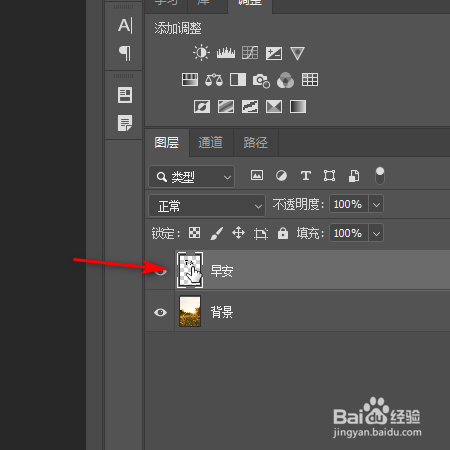
如何用PS制作彩虹文字?

如何用PS制作彩虹文字?

5、文字选中后,按下G键,调出渐变工具。主界面上方是示出渐变工具的属性栏。如下图所示,点击渐变样式下拉按钮,再选择彩虹渐变。

如何用PS制作彩虹文字?

6、按ALT键,滚动鼠标,把文字放大,鼠标在文字的左上角向文字b右下角拉,拉出彩虹渐变。按下CTRL+D,取消选区,彩虹文字到这里就制作完成了。

如何用PS制作彩虹文字?

如何用PS制作彩虹文字?

  • 在ps中给图片添加径向模糊效果
  • 如何用PS软件对图片进行羽化
  • Photoshop如何设置替换颜色的容差值#校园分享#
  • PS怎么制作彩虹色字体
  • 怎样在ps中给文字填充七彩渐变色
  • 热门搜索
    六年级手抄报 书香校园手抄报图片 手抄报安全 中秋节的手抄报简单又漂亮 小学生三年级手抄报 文明旅游手抄报 国庆节 手抄报 爱国手抄报版面设计图 手抄报排版 爱读书手抄报