1、打开CAD,使用矩形工具在作图区绘制一个矩形,如下图。

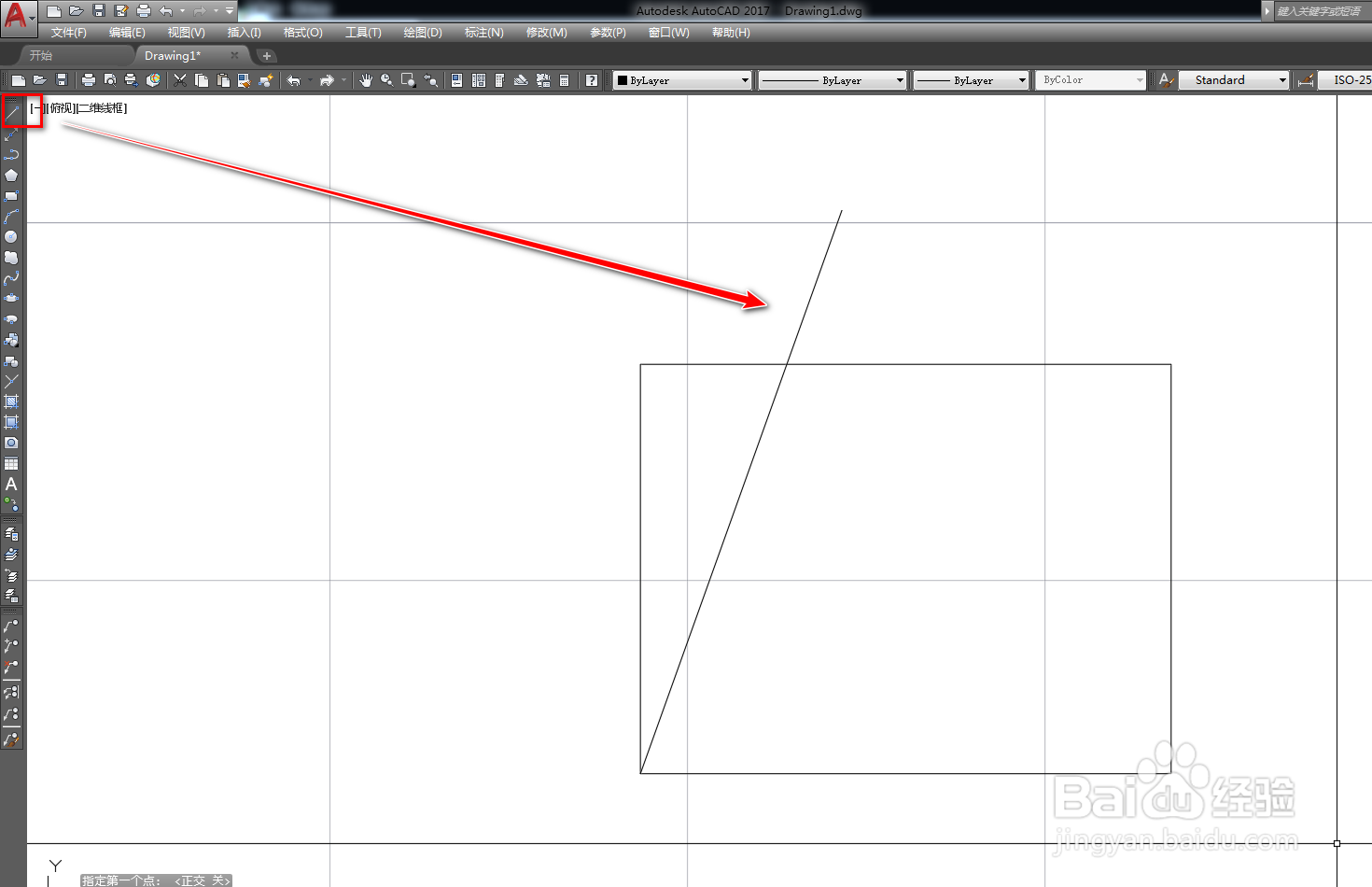
2、使用直线工具,以矩形的左下顶点为起点绘制一条斜线,如下图。
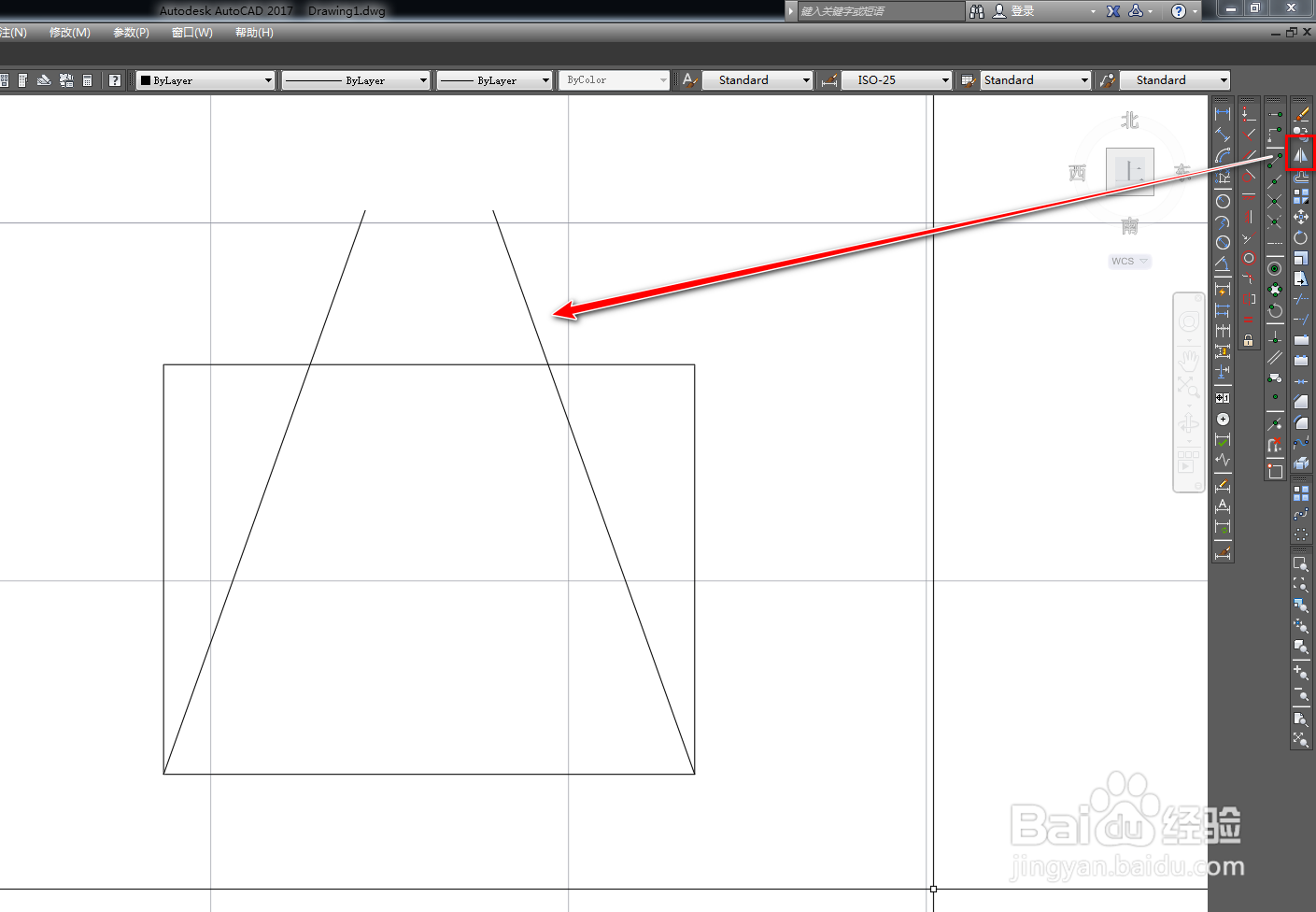
3、使用镜像工具,将斜线镜像到矩形的右侧,如下图。
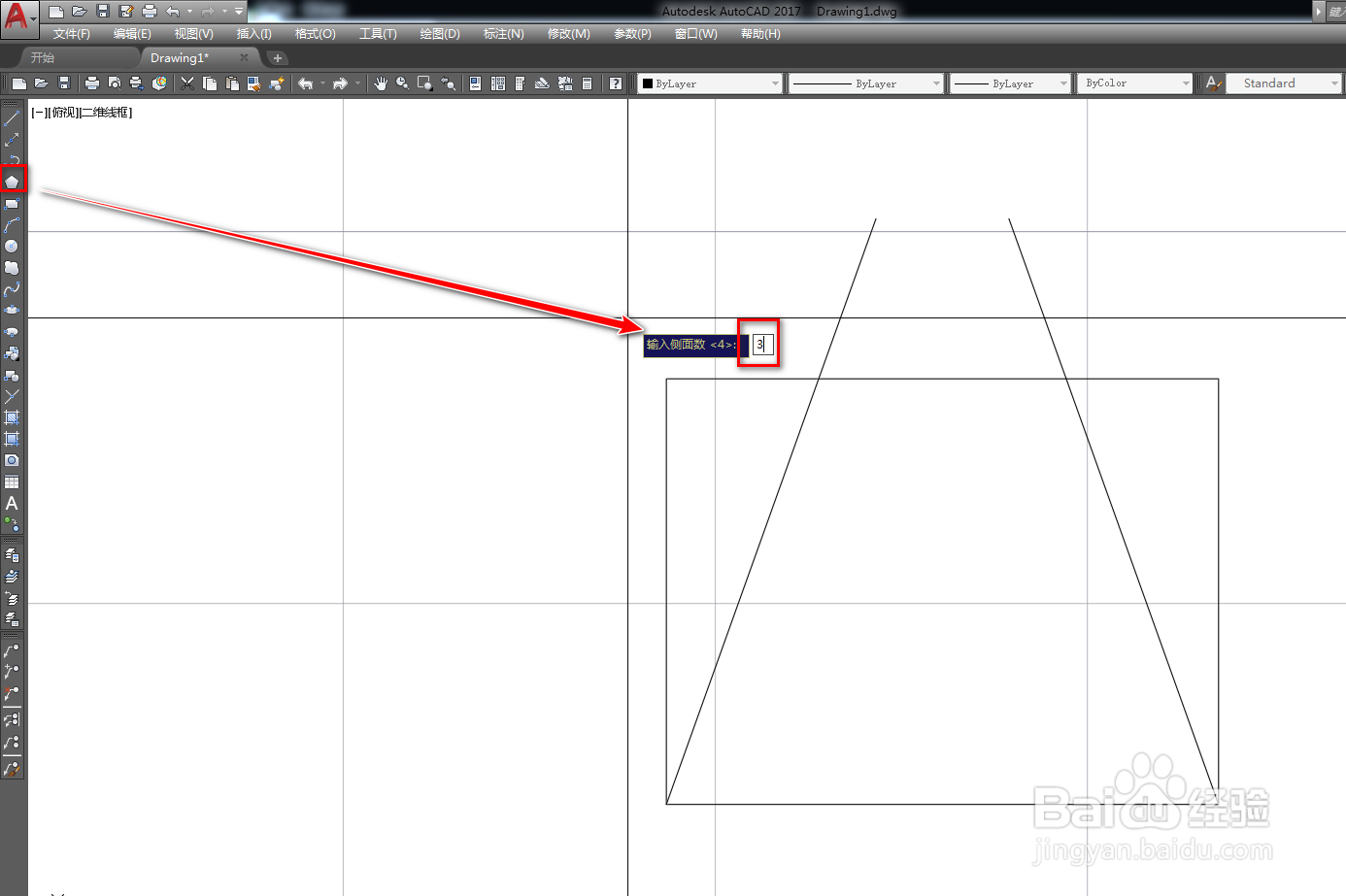
4、使用多边形工具,输入面数为3,如下图。
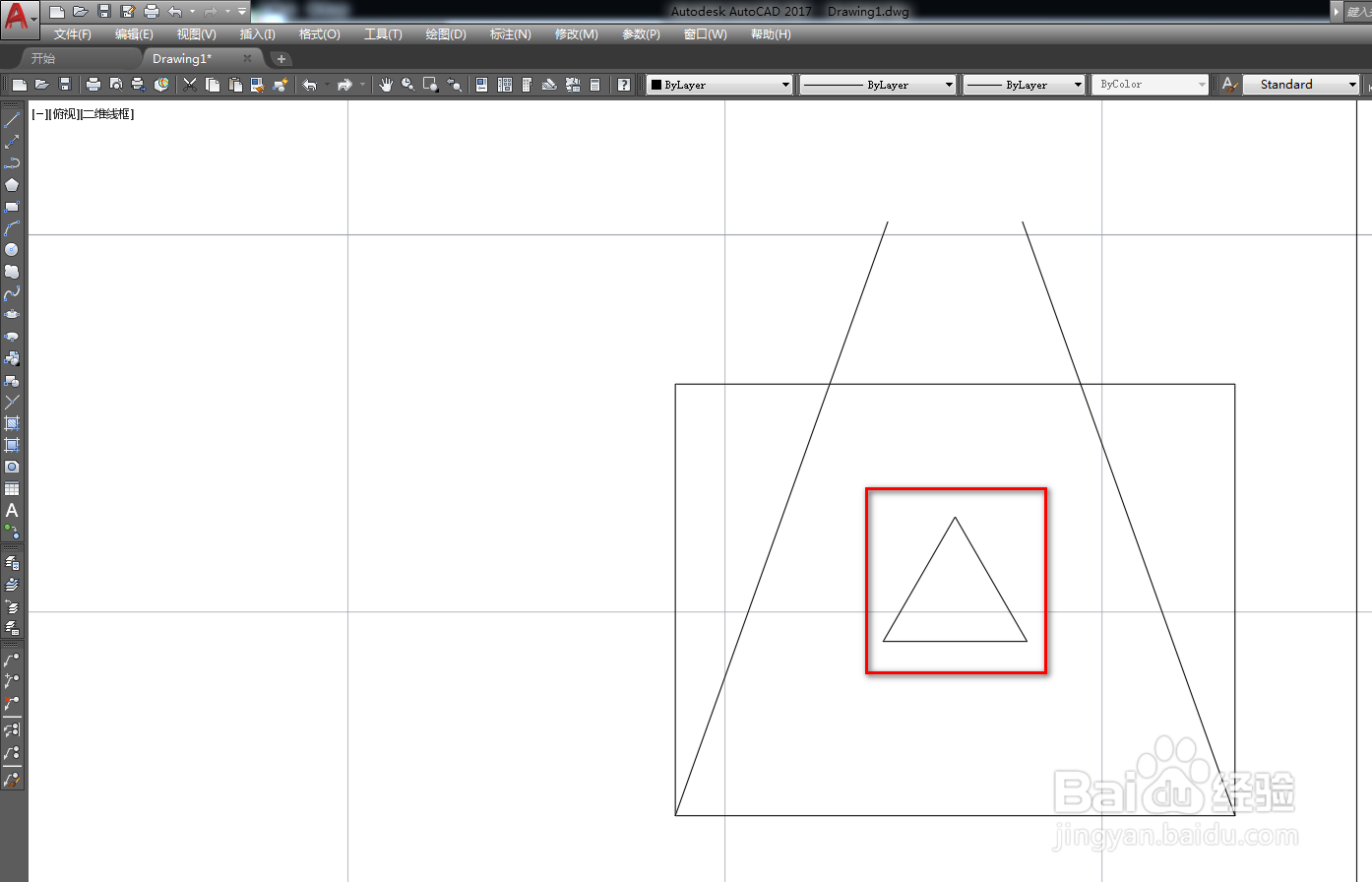
5、在矩形的中心位置,绘制一个三角形,如下图。
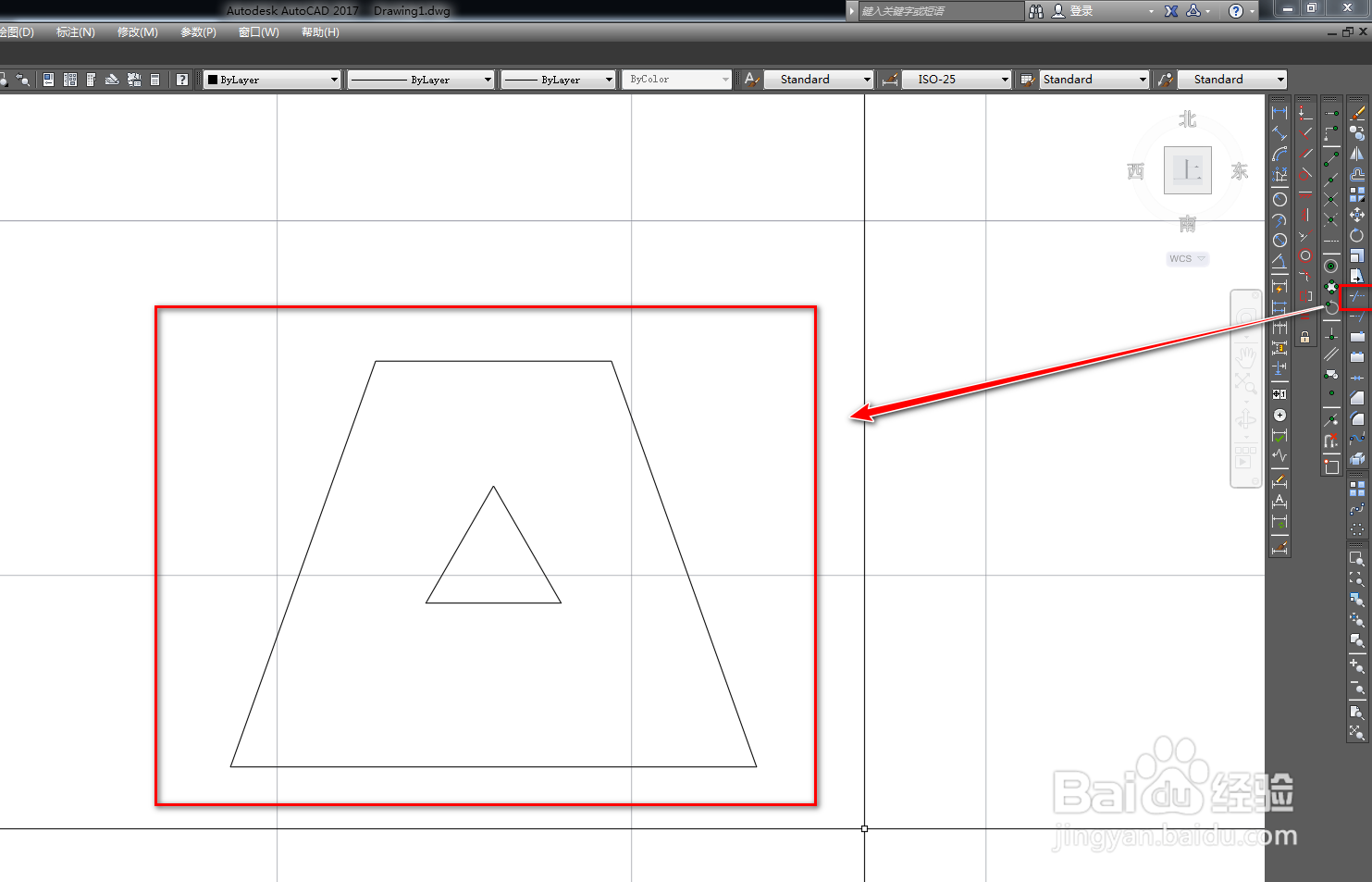
6、使用修剪工具,将多余的线段和矩形修剪掉,就得到了生活垃圾转运站图形符号,如下图。
时间:2026-04-22 13:11:28
1、打开CAD,使用矩形工具在作图区绘制一个矩形,如下图。
2、使用直线工具,以矩形的左下顶点为起点绘制一条斜线,如下图。
3、使用镜像工具,将斜线镜像到矩形的右侧,如下图。
4、使用多边形工具,输入面数为3,如下图。
5、在矩形的中心位置,绘制一个三角形,如下图。
6、使用修剪工具,将多余的线段和矩形修剪掉,就得到了生活垃圾转运站图形符号,如下图。
