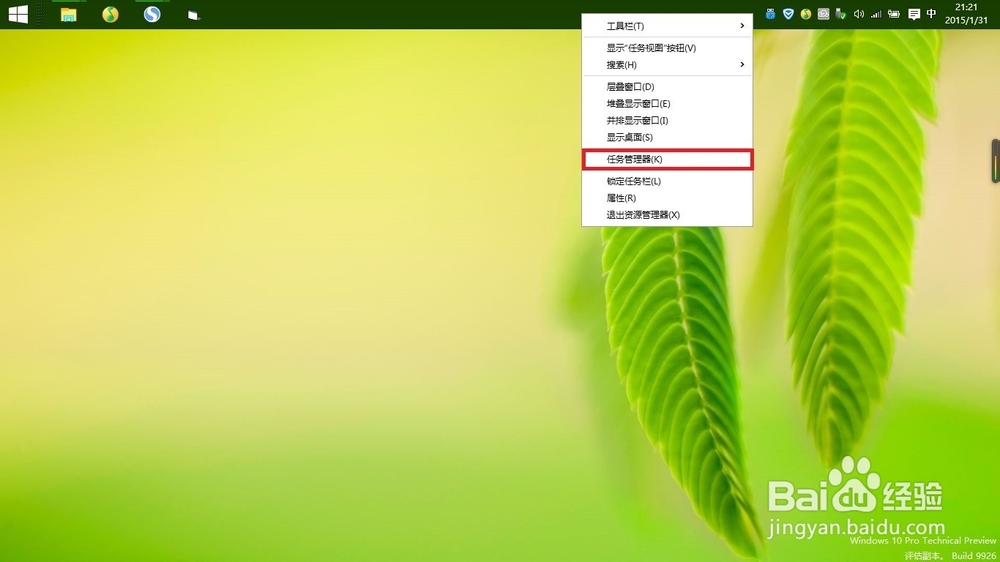
1、在任务栏点击右键并选择“属性”。
2、点击图片中的箭头指向的文字“自定义”。

3、进入通知区域图标的设置界面后,点击“启用或关闭系统图标”。

4、进入系统图标设置界面后,拖动图中右边红色框的条形找到"Action Center".


5、点击”关闭“。

6、最后不要忘记点击“确定”保存设置。

7、最后的效果可以看到右上角任务栏的Action Center图标消失了,说明设置完成了。

时间:2026-04-24 08:33:39
1、在任务栏点击右键并选择“属性”。
2、点击图片中的箭头指向的文字“自定义”。
3、进入通知区域图标的设置界面后,点击“启用或关闭系统图标”。
4、进入系统图标设置界面后,拖动图中右边红色框的条形找到"Action Center".
5、点击”关闭“。
6、最后不要忘记点击“确定”保存设置。
7、最后的效果可以看到右上角任务栏的Action Center图标消失了,说明设置完成了。
