ps2021照片滤镜怎么用

 时间:2026-02-15 15:48:45

1、打开一张图片

我们用ps打开一张需要调色的图片。

ps2021照片滤镜怎么用

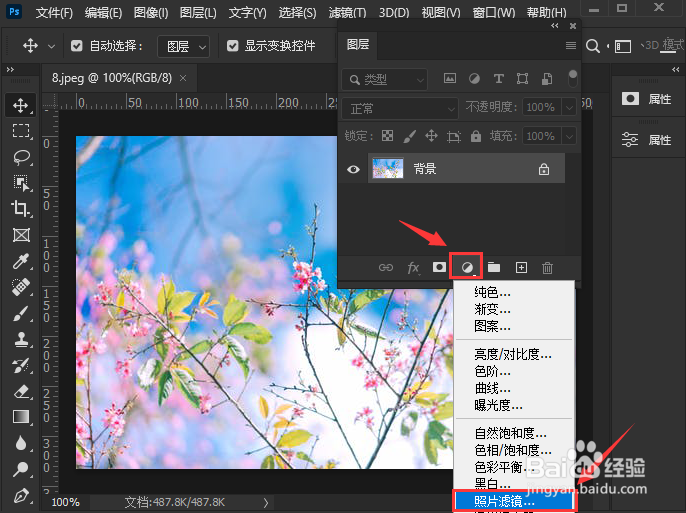
2、找到照片滤镜

我们在图层的下方点击【创建新的填充或调整图层】的图标,找到【照片滤镜】。
ps2021照片滤镜怎么用

3、选择滤镜

我们在打开的属性滤镜中,选择为第4个滤镜。这时候,发现图片变得更加清透了。

ps2021照片滤镜怎么用

4、点击颜色小眼睛

接着,我们点击颜色前面前面的小眼睛。

ps2021照片滤镜怎么用

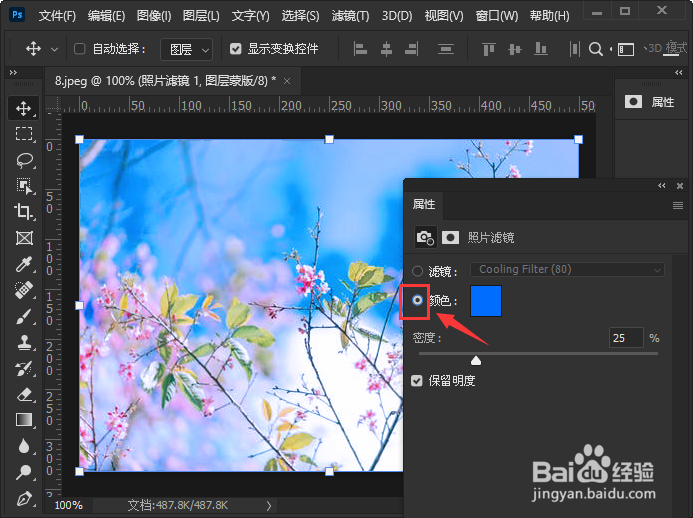
5、设置照亮滤镜颜色

我们点击颜色的小眼睛之后,再点击后面的蓝色,然后把照亮滤镜颜色设置为红色【#ff005a】,点击【确定】。

ps2021照片滤镜怎么用

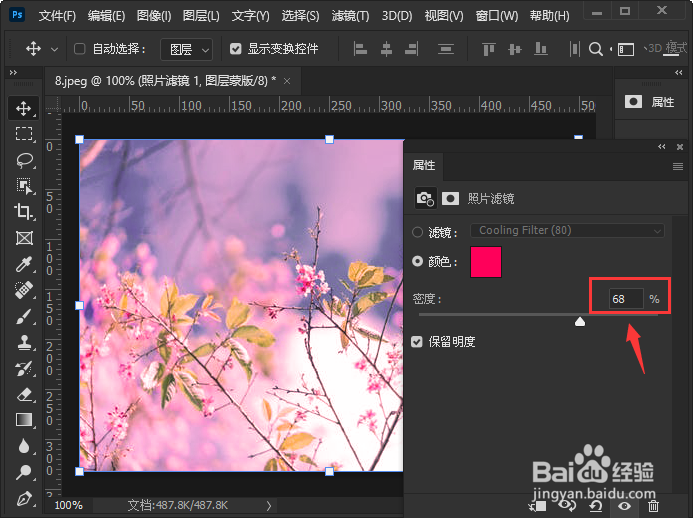
6、调整密度的参数

接下来,我们可根据自己的需要调整密度的参数,比如:68%。
ps2021照片滤镜怎么用

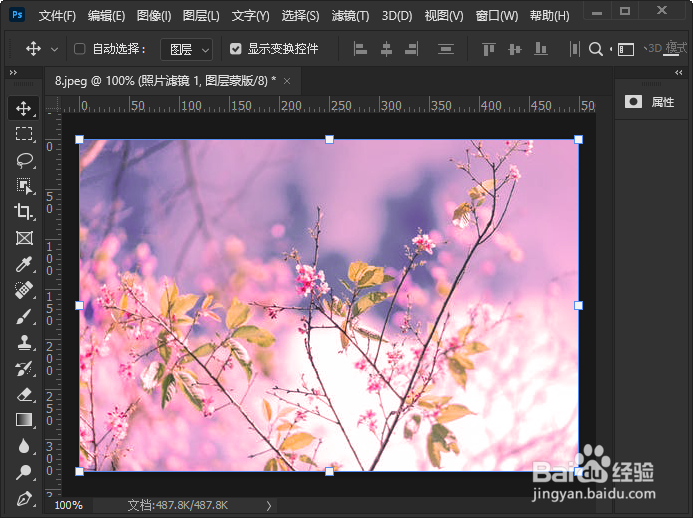
7、最终效果

最后,我们来看一下图片变成红色之后效果。

ps2021照片滤镜怎么用

  • PS2021面板预设找不到球面全景怎么办?
  • PS中如何快速创建参考线版面
  • PS工作区域怎么修改为3D工作区
  • ps怎样制作中国风油画效果
  • PS中的转换为智能对象怎么使用?
  • 热门搜索
    重阳节手抄报图片 手抄报的装饰 关于梦想的手抄报 亲子共读手抄报 关于孝的手抄报 爱牙手抄报 节能环保手抄报 欢庆六一手抄报图片 五一劳动节手抄报内容 春节手抄报资料